
zaterdag 28 juni 2014
Automatische updates inschakelen in iOS 7

Het is één van de fijnste nieuwe mogelijkheden in iOS 7: de mogelijkheid om apps automatisch te laten updaten door de App Store. Ofwel, nooit meer staren naar een badge die aangeeft dat er 20 of 30 apps wachten op een update. Maar waarom werkt het niet na het installeren van iOS7?
Controle
De reden dat apps niet automatisch geüpdatet worden na het installeren van iOS 7, is dat de functie automatisch is uitgeschakeld. Dat klinkt misschien onlogisch, maar het tegendeel is waar. Lang niet alle iOS-gebruikers updaten hun apps namelijk direct wanneer er een nieuwe versie van beschikbaar is. Soms uit luiheid, maar vaak omdat daar een hele goede reden voor is. Immers, niet alle apps zijn voor recreatief gebruik, soms hangt het functioneren van het hele bedrijf daaraan en dan wil je dus wel eerst zeker weten dat de nieuwe versie goed is, want terugdraaien kan niet altijd. In die gevallen wil je natuurlijk geen automatische updates en dat is de reden dat Apple de optie standaard heeft uitgeschakeld.
Automatische updates inschakelen
Ben jij iemand die wel prijs stelt op de automatische updates? Dan kun je die functie gelukkig heel eenvoudig inschakelen. .Navigeer naar Instellingen / iTunes en App Store en scroll naar het kopje Automatische downloads. Daar zie je de optie Updates. Wanneer je deze inschakelt worden updates voortaan automatisch gedownload voor alle apps en hoef je dat niet zelf meer te doen.
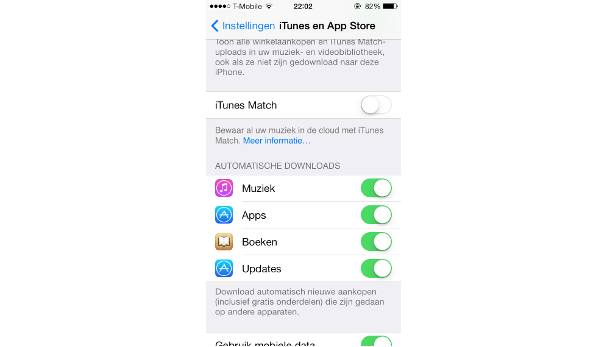 Automatische updates zijn standaard uitgeschakeld, maar dat is eenvoudig te veranderen.
Achtergrond downloads in/uitschakelen
Een andere optie in iOS 7 is de mogelijkheid om apps automatisch informatie te laten downloaden op de achtergrond. Dat is handig, want zodra je bijvoorbeeld een nieuws-app start, hoeven de nieuwe artikelen niet eerst meer gedownload te worden, want dat is al op de achtergrond gedaan.
Toch kan het ook zijn dat je deze optie niet wilt gebruiken, omdat je zelf wilt bepalen wanneer een app actief is, of omdat je bijvoorbeeld batterij wilt besparen. Je kunt deze optie uitschakelen door te navigeren naar Instellingen / Algemeen / Ververs apps op achtergrond. Daar kun je per app aangeven of informatie wel of niet op de achtergrond mag worden gedownload, of de optie in één keer voor alle apps uitschakelen.
 Ook het downloaden op de achtergrond van app-content hoeft je niet zomaar toe te staan.

woensdag 18 juni 2014
Hackertool Metasploit zoekt grens op van disclosure
Een van de bekendste penetratietools is ongetwijfeld Metasploit. Zodra een kwetsbaarheid in deze tool wordt opgenomen, wordt een gat pas echt gevaarlijk, omdat ook cybercriminelen er breed mee aan de slag gaan. “Maar de dreiging is er dan al”, zegt Jen Ellis, manager bij Metasploit-maker Rapid7 tegen Computerworld.nl. “We helpen bedrijven juist om hun netwerken te scannen en te dichten tegen deze dreiging.”
Vroegtijdige disclosure
Afgelopen zomer werd een kwetsbaarheid in Internet Explorer opgenomen in Metasploit nog voordat details hierover breed beschikbaar waren. Volgens Microsoft was het lek op dat moment alleen nog maar in beperkte, gerichte aanvallen gebruikt. Wanneer een dergelijke kwetsbaarheid wordt opgenomen in een populaire testingtool, wordt de druk op fabrikanten erg groot om zo vlug mogelijk een patch uit te rollen. Bij het IE-gat was deze nog niet beschikbaar, hoewel bedrijven en particulieren het gat wel handmatig konden dichten met een fix.
Veelgehoorde kritiek op Metasploit is dat de tool – dankzij het toevoegen van de nieuwste gaten – de wereld er niet veiliger op maakt. Rapid7 vindt deze kritiek onterecht en wijst erop dat de enige manier om beveiliging te versterken juist is door informatie te delen. “Bovendien wordt de exploit aangepast en zo schoon mogelijk verwerkt, zodat hij het minste schade aanricht.” De bedoeling is uiteindelijk om een (bedrijfs)netwerk te testen op gaten, niet om er misbruik van te maken. “We willen beveiligers de informatie geven om hun omgevingen te testen.”
Beveiligers bewapenen
Metasploit wordt ook gebruikt door cybercriminelen om exploits te bouwen en daarom is het verschijnen van een kwetsbaarheid in de tool een belangrijke mijlpaal in de cyclus van een kwetsbaarheid. Dat criminelen de tool gebruiken, doet volgens Ellis niets af aan de waarde ervan. “Ik vergelijk het met Tor. Dat wordt ook gebruikt door slechteriken, maar dat betekent niet het slecht is dat [deze privacysoftware] er is.”
Andersom gebruiken de onderzoekers van Rapid7 de tools die cybercriminelen inzetten om gebruikers te belagen. “We kijken naar exploitkits om te zien wat de nieuwste trucs zijn”, aldus Ellis. Op deze manier worden informatiebeveiligers beter bewapend tegen de dreigingen die op grote schaal worden ingezet.
“Het is niet alsof we een theoretische dreiging openbaren. Deze dreiging is er al; hij wordt gebruikt door cybercriminelen en is veelal al beschikbaar in commerciële exploitkits.” Volgens Ellis is het dan ook een kwestie van het ervoor zorgen dat iedereen dezelfde informatie heeft. Door een kwetsbaarheid zo snel mogelijk in de tool op te nemen, kunnen inderdaad cybercriminelen met de exploit aan de slag, maar ook de IT’ers die hun netwerk beveiligen tegen deze criminelen.
Opgroeien met pentesting
Metasploit wordt al vroeg gebruikt door op dat moment enthousiaste hackers die zich later ontwikkelen tot IT-specialisten als informatiebeveiligers. Veel beveiligingskennis begint met hacken. “Om te weten hoe iets werkt, moet je het eerst uit elkaar halen”, vertelt Ellis. “Dus we beginnen allemaal op deze manier: we willen weten hoe het functioneert onder meer door de gaten te vinden.”
Op de volgende pagina: Hoe IP-scaninitiatief Project Sonar in de basisfilosofie van Metasploit past.
dinsdag 10 juni 2014
9 manieren om je iPhone batterij te sparen


Een iPhone is een prachtig apparaat, maar je wil er wel zo lang mogelijk van genieten zonder het ding de hele dag aan de stroom te hebben. Hier zijn 9 manieren om je iPhone batterij te sparen.
1 Verlaag de helderheid van het scherm
Standaard staat de helderheid van het iPhone-scherm relatief helder ingesteld voor een mooie weergave. Zet de helderheid naar beneden: het scheelt je misschien wel uren accutijd. Ga je naar Instellingen > Helderheid.
2 Gebruik geen dynamische wallpapers
Het is mooi om te zien als achtergrond, maar het vreet energie. Zet de dynamische wallpapers uit via Instellingen --> Achtergrond en Helderheid. Kies dan een afbeelding die je zelf hebt gekozen, in ieder geval dus niet een uit de "dynamische" categorie.
3 Schakel push uit
Het direct binnenkrijgen van e-mail op je telefoon kan handig zijn, maar is niet altijd nodig. Deze Push-diensten vragen veel van de batterij en kun je uitschakelen in Instellingen > E-mail, contacten, agenda's > Nieuwe gegevens. Hoe minder je de iPhone laat controleren op nieuwe post, hoe beter dat voor de accu zal zijn.
4 Zet wifi aan als je thuis bent of op kantoor
Een stabiele wifi verbdinging met een goed signaal kost minder energie dan een 3G verbinding die constant door een dikke muur heen op zoek is naar "contact". Zet je op je werk of thuis dus 3G uit en wifi aan, dan scheelt dit acculeven. Ga naar Instellingen --> Wifi en Instellingen --> Mobiel netwerk.
5 Zet je Wifi connector uit als je onderweg bent
De wifi switch zit er om verbinding te maken met een wifi-netwerk: als je niet in de buurt bent van een (stabiel) netwerk of de hele tijd van A naar B aan het gaan bent, dan probeert je telefoon toch de hele tijd een Wifi-signaal op te pikken als je de wifi-switch op aan hebt staan. Zet hem uit. Ga naar Instellingen --> Wifi .
6 Schakel 4G uit (als je dat hebt)
De mobiele internetverbinding 4G is in opmars en het is razendsnel, helemaal omdat veel mensen er nog NIET op zitten. Een snelle verbinding vergt waarschijnlijk ook meer batterijleven, zet de verbinding dus uit als je hem niet gebruikt. Ga naar Instellingen --> Mobiel netwerk.
7 Automatisch slot tijd verkorten
Als je hebt ingesteld dat het scherm van je iPhone op zwart gaat na 1, 2 of meerdere minuten, dan is het slim om die tijd zo kort mogelijk te houden: iedere seconde dat dat prachtige scherm van je iPhone aanstaat, kost batterij. Ga naar Instellingen --> Automatisch slot.
8 Zet de trilfunctie uit
Handig, een trilfunctie die helpt als je in omgevingen bent met heel veel of juist heel weinig geluid. Zo'n vibrerend element in je telefoon kost natuurlijk wel accu: zet hem uit om energie te besparen. Doe dat via Instellingen --> Geluiden.
9 Sluit apps af die je niet gebruikt
Helemaal anders in iOS 7: het sluiten van apps. Sommige apps die op de achtergrond blijven draaien vragen veel van de accu. Het is dan handig om regelmatig apps helemaal te sluiten als je ze niet gebruikt. Doe dat door twee keer op de homebutton te drukken, en daarna het actieve app-scherm omhoog te swipen. De app zal dan sluiten.
Abonneren op:
Posts (Atom)