
vrijdag 30 mei 2014
Breid het wifi-netwerk uit door je hele huis

Het draadloze signaal van je router heeft misschien niet door het hele huis goed bereik. Hier een aantal manieren om dit probleem op te lossen, en je complete huis te voorzien van een oerdegelijke wifi-dekking.
Het uitbreiden van een wifi-netwerk kan even eenvoudig zijn als het spelen met karton en plakband, of zo moeilijk als het opnieuw bedraden van je hele huis. Het hangt helemaal af van hoeveel groter het bereik moet zijn en hoeveel tijd en geld je eraan wilt besteden. Hier zijn drie manieren om het bereik van je signaal te vergroten.
Versterkers
Ken je die kleine antennes die je op je router kunt schroeven? Je kunt het signaal verbeteren door ze door grotere antennes of meer directionele antennes te vervangen.
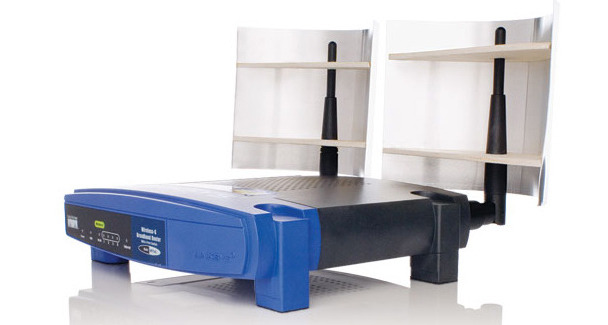
Je kunt ook de bestaande antenne verbeteren door deze directioneel te maken. Je hebt slechts een paar minuten tijd en een aantal algemene huishoudmaterialen nodig. Zie hier voor uitgebreide (Engelse) instructies.
Als je geen doe-het-zelver bent, of als het signaal in alle richtingen uitgebreid moet worden, kun je voor een paar euro een algemene antenne kopen. Ik heb deze zelfde antenne (zie foto onder) onder verschillende merknamen verkocht zien worden - geprijsd tussen de 2 en 7 euro. Ik heb het uitgeprobeerd, en het helpt... een beetje.
Voor een krachtigere versterker, probeer de directionele TP-Link TL-ANT2409A. Je kunt hem voor zo'n 25 euro vinden als je even zoekt.

Repeaters
Je plugt één van deze apparaten in een wandstopcontact, zo ver bij de router vandaan als mogelijk is terwijl je toch een goed signaal ontvangt. De repeater pikt het signaal op en stuurt het door.
In mijn ervaring zijn repeaters doorgaans effectiever dan versterkers. Maar ze zijn ook duurder en lastiger te installeren omdat je de beste locatie moet vinden en het apparaat met het netwerk moet verbinden.

De beste die ik getest heb (en ik heb er niet al te veel getest) was de Amped Wireless REC10. Als je even zoekt kun je er rond de 70 euro eentje vinden.
HomePlug
Vroeger was ik een fan van deze technologie, die netwerkdata via de elektrische bedrading van je huis verstuurt. De adapters zijn in principe voedingsblokken met ethernetpoorten. Sommige hebben ook wifi-antennes.
Je zult weinig moeite hebben om een HomePlug aan je netwerk toe te voegen - je plugt het gewoon in, en het werkt... als het werkt. Er kunnen allerlei verschillende dingen interfereren met HomePlug signalen: bedrading, de locatie van de wasmachine, het type lamp dat je gebruikt, enzovoorts.
Ik heb HomePlug jarenlang probleemloos gebruikt. Het gaf me geen ethernetsnelheid of zelfs 802.11n, maar het was sneller dan mijn internetverbinding en dat was alles wat ik nodig had. En toen hield het er ineens mee op. Ik ben er nooit achter gekomen waarom.

Een HomePlug/wifi kit - twee ontvangers waarvan één met een antenne - kost ongeveer 90 euro. Ga eens kijken op de producten pagina van HomePlug Alliance.
Dit is een vrij vertaald artikel van onze Amerikaanse zustersite PCWorld.com, geschreven door Lincoln Spector (@lincolnspector). Het artikel wordt door Computer!Totaal gepubliceerd om je zo snel mogelijk van handige How To's, slimme tips en praktische oplossingen te voorzien. Beschreven termen, handelingen en instellingen kunnen regio gebonden zijn.

donderdag 29 mei 2014
Een verlanglijstje voor Windows 9
Reddit krijgt het altijd maar weer voor elkaar om mensen prachtige bekentenissen te laten doen. AMA's (Ask Me Anything) zijn altijd interessant, fascinerend en soms zelfs schokend. Een paar weken geleden deed een Windows-interfaceontwerper op Reddit uit de doeken wat er mis is met de interface van Windows 8. Die uitspraken moeten zijn goedgekeurd door de top van Microsoft, want anders kunnen ze hem zijn baan kosten.
Grootste gemene deler
De ontwikkelaar stelt dat hij de interface verafschuwt en dat hij is ontworpen met gebruikers in het achterhoofd die ook een beetje met data omgaan. Hij legt uit hoe Microsoft tot dit ontwerp is gekomen, maar dat doet er eigenlijk niet zoveel toe want dit geeft aan dat Microsoft vooral rekening heeft gehouden met de grootste gemene deler en gebruikers die wel weten hoe ze moeten navigeren in de kou heeft laten staan.
Er is een oud grapje dat ik vaak maakte met Apple-adepten (voor ze daadwerkelijk met dingen gingen gooien): Als je een machine maakt die zelfs een dommerik kan gebruiken, zal alleen een dommerik hem gaan gebruiken.
Kritiek genegeerd
Tijdens het testen van Windows 8 negeerde Microsoft de kritiek. Zelfs een voormalige medewerker die een hard kritisch blog had over de Windows 8 UI kan wel eens de mond gesnoerd zijn. We weten eerlijk gezegd niet wat daarmee is gebeurd, maar het plotselinge verdwijnen van de site van een criticus en ex-Microsoft-medewerker blijft verdacht.
Maar dat lijkt ook op de koppige stijl van ex-topman Steven Sinofsky die nu samen met Steve Ballmer in het Microsoft-rusthuis zit. Hij stond nou niet bepaald bekend vanwege zijn goede luistervaardigheden, maar had wel de gewoonte producten radicaal te veranderen - alleen niet altijd ten goede. Vergeet niet dat dit de man achter de Ribbon in Office was.
Nu wel feedback?
Dus ik hoop dat Terry Myerseon, hoofd van de Operating Systems Engineering Group, wat ontvankelijker is voor feedback. Dit ritueel van ergernis doorloop ik zelf bij elke release van Windows. Ik krijg nooit wat ik wil, maar het is fijn dat ik een plek heb om erover te klagen. Dit zijn de zeven dingen die ik graag zie in Windows 9:
1. Spraakbediening
Weg met touchbediening. Ik wil J.A.R.V.I.S. Ik wil geen vingerafdrukken op mijn monitor, ik wil kunnen zeggen: "Maak een nieuw Word-document aan en sla die op in de Computerworld-map van maart 2014." Of: "Zoek de e-mail van [redacteur] over dat artikel over [interessante zaak]." Of: "Is WTFComics bijgwerkt sinds het laatste bezoek?"
Je snapt wat ik bedoel. Dragon werkt prima om een tekst te dicteren, maar ik hou er niet van om mijn artikelen te dicteren. Maar ik zit wel te wachten op contextgevoelige commando's om een hoop geklik en gedoe te besparen. Deze J.A.R.V.I.S hoeft niet de stem van Paul Bettany te hebben, hoor. Die van Scarlett Johannson is goed genoeg.
Op de volgende pagina onder meer: een plan voor goede SSD-integratie en een containersysteem voor oude apps.
woensdag 28 mei 2014
Browser onthoudt zoekgeschiedenis
Als ik een zoekopdracht geef, dan onthoudt de browser het zoekwoord en bij volgende zoekopdrachten verschijnt dit woord dan als suggestie. Mijn probleem is nu, dat ik dat woord niet meer kan verwijderen. Ik gebruik Google Chrome. Waar kan ik dat aanpassen?
Inzending door: Bart Belonje

Als je niet wilt dat zoekopdrachten worden bijgehouden, moet je automatisch aanvullen uitschakelen.
De browser slaat inderdaad je zoekopdrachten op. Een zoekveld wordt namelijk gezien als formulier met één invulveld. En voor formulieren heeft iedere moderne browser een invulhulp, die je eerder ingevulde gegevens onthoudt.
Je kunt niet zondermeer losse woorden verwijderen uit de lijst met suggesties. Je kunt wel de hele lijst verwijderen. Om dit te doen klik je op »Google Chrome aanpassen en beheren« (de knop met de drie liggende streepjes rechtsboven), »Extra« en »Browsegegevens wissen«. Je kunt ook de toetscombinatie [Ctrl] + [Shift] + [Delete] gebruiken. Klik helemaal onderaan op »Geavanceerde instellingen weergeven…« en klik onder het kopje »Privacy« op de knop »Browsegegevens wissen…«. Zet een vinkje voor »Opgeslagen formuliergegevens voor Automatisch aanvullen wissen« en klik op »Browsegegevens wissen«.
Als je wilt voorkomen dat Chrome opnieuw begint met het aanleggen van een lijst met eerder ingevulde zoektermen, schakel dan de optie helemaal uit. Ook hiervoor moet je op de instellingenpagina zijn. Haal onder »Wachtwoorden en formulieren« het vinkje weg bij »Automatisch aanvullen inschakelen om webformulieren met één klik in te vullen.«.
Tip: Als je bent ingelogd bij Chrome met je Google Account, dan worden veel gegevens ook online opgeslagen zodat je ze ook op andere browsers kunt gebruiken. In dat geval moet je ook deze functie uitschakelen. Daarvoor ga je op de instellingenpagina helemaal naar boven, en klik je op de knop »Geavanceerde synchronisatie-instellingen…« Selecteer in het uitvalmenu »Kies wat u wilt synchroniseren« en haal het vinkje weg bij »Automatisch aanvullen«.
Google verkoopt mobiele tak Motorola aan Lenovo


Google verkoopt zijn smartphones weer door. En de koper is de Chinese reus Lenovo, die net de serverdivisie van IBM heeft gekocht nadat het jaren geleden al van die computerreus de pc-tak kocht.
Lenovo krijgt naast de bekende merknaam ThinkPad (van IBM's robuuste laptops) ook de oude naam Motorola in handen. Google verkoopt de maker van mobiele apparaten, waaronder smartphones. Dat bedrijfsonderdeel, Motorola Mobility, is in 2011 gekocht. Google betaalde 12 miljard voor de Amerikaanse telecompionier. Het deel voor settopboxen werd anderhalf jaar later weer verkocht voor 2,3 miljard dollar.
Patenten = 7 miljard?
Nu legt Lenovo 2,91 miljard dollar op tafel voor wat er is overgebleven van Motorola Mobility. Hierbij behoudt Google het grootste deel van de patentenschatkist die het met de oorspronkelijke koop binnenhaalde. Lenovo krijgt zo'n 2000 patenten in handen, plus licenties op de overige Motorola-patenten, meldt Google in een verklaring aan investeerders.
De internetreus die ook maker is van het mobiele OS Android heeft net een vergaande en langlopende patentdeal gesloten met Samsung. Die Zuid-Koreaanse hardwaremaker is enerzijds Android-partner maar anderzijds een machtsblok in het Android-ecosysteem en dreigde meer een eigen koers te varen.
Google: ja, verkocht
Geruchten over de doorverkoop van Motorola aan Lenovo gingen woensdagavond al rond in enkele Amerikaanse media, op basis van anonieme bronnen. Vannacht hebben Motorola en Google de deal bevestigd.
Bron: Webwereld.nl
maandag 26 mei 2014
Windows XP gebruiken zonder Microsoft-ondersteuning

Microsoft staakt op 8 april de ondersteuning voor Windows XP. Dit betekent dat je pc geen nieuwe updates meer ontvangt. Wil je XP graag nog een tijdje zo veilig mogelijk gebruiken? Dankzij deze slimme tips stel je het afscheid van dit mooie besturingssysteem nog een tijdje uit.
Op eigen risico!
Aan de hand van de tips in dit artikel kun je best veel maatregelen nemen om Windows XP ook zonder updates nog een tijdje te gebruiken. Toch neem je daarmee wel een behoorlijk groot risico. Cybercriminelen doen namelijk voortdurend hun uiterste best om in te breken op computers met verouderde besturingssystemen. Op welke schaal dat gaat gebeuren voor XP, is op dit moment nog koffiedik kijken.
Wel is het zo dat wanneer er eenmaal een beveiligingslek is gevonden, deze niet meer door Microsoft wordt hersteld. Verschillende cybercriminelen kunnen dus hetzelfde gat gebruiken om zo ongestoord digitale misdaden te plegen. Wil je zo veilig mogelijk werken, dan is het verstandig om over te stappen naar een ander besturingssysteem dat nog wel ondersteund wordt. Als je er desondanks toch voor kiest om XP na 8 april te blijven gebruiken, doe je dat volledig op eigen risico.
Tip 01: XP met pensioen
Via het onderdeel Windows Update zorgt Microsoft ervoor dat het besturingssysteem actueel en stabiel blijft. De meeste pc's staan zo ingesteld dat ze via internet automatisch nieuwe updates binnenhalen. Microsoft dicht op deze manier beveiligingslekken en voegt verbeteringen toe. Windows XP kun je dankzij de updates al ruim twaalf jaar veilig gebruiken. Hoewel het bejaarde besturingssysteem nog altijd een groot marktaandeel heeft, trekt het Amerikaanse softwarebedrijf op 8 april 2014 de stekker eruit. Het besturingssysteem gaat definitief met pensioen. Na deze datum ontvangt je computer geen nieuwe updates meer.
Overigens wil dat nog niet zeggen dat je verplicht bent om meteen afscheid te nemen van de software. Computers met XP zullen na deze datum gewoon nog werken. Wel ligt er relatief veel gevaar op de loer, waardoor het belangrijk is dat je op de hoogte bent van eventuele risico's. Belangrijk is ook dat je het besturingssysteem zorgvuldig onderhoudt. Als je alle praktische tips uit dit artikel toepast, verhoogt je de kans dat XP nog een tijdje goed blijft werken.
 Tip 01 Microsoft geeft op zijn website aan wanneer de ondersteuning voor XP eindigt.
Tip 02: Windows Update
Hoewel Microsoft XP binnenkort niet meer ondersteunt, kun je nog wel de updates downloaden die het softwarebedrijf voor het laatst heeft vrijgegeven. Zorg in ieder geval dat die op je pc staan. Klik achtereenvolgens op Start / Alle programma's / Windows Update. Je browser opent met een speciale website. Microsoft controleert via deze website of er nieuwe updates zijn. Is dat het geval, dan kies je voor de knop Snel om alle essentiële updates uit te voeren. Houd er rekening mee dat dit proces enige tijd kan duren.
Zodra alle updates zijn binnengehaald, herstart je de pc. Open vervolgens opnieuw de Windows Update-site en kijk of Microsoft nog meer essentiële updates voor je in petto heeft. Verder kun je ook voor Aangepast kiezen. Je vindt hier optionele updates om je systeem bij te werken. Dit zijn vaak nieuwe versies van Windows-programma's en stuurprogramma's van hardware.
 Tip 02 Installeer de laatste updates naar je XP-machine.
Tip 03: Internetloos
Gebruik je de XP-machine alleen nog voor je boekhouding of om een leuk spelletje te spelen? Vraag jezelf af of het in dat geval nog zin heeft om de pc met internet te verbinden. Omdat je computer niet meer beschermd is tegen nieuwe beveiligingslekken, is offline werken aanzienlijk veiliger. Je loopt dan niet het risico dat hackers inbreken op je pc. Bovendien is de kans op virussen een stuk kleiner. Bedenk goed dat cybercriminelen ook je pc weten te vinden wanneer je niet aan het surfen bent of e-mail opent.
Als je geen internet nodig hebt, is het slim om zelf ook op 8 april 2014 definitief de netwerkkabel uit je pc te trekken. Ben je met een laptop aangemeld op een draadloos netwerk? Meestal is er op het toetsenbord een sneltoets aanwezig waarmee je de verbinding uitschakelt. Houd er rekening mee dat geïnfecteerde bestanden naast internet ook via externe opslagdragers op je computer terecht kunnen komen. Let daarom goed op met het gebruik van usb-sticks, externe harde schijven en geheugenkaarten. Zeker wanneer je externe opslagdragers op verschillende systemen gebruikt of soms aan andere personen uitleent, ligt het gevaar van besmetting op de loer.
 Tip 03 Vanwege veiligheidsredenen kun je XP-systemen na 8 april beter niet meer met internet verbinden.
Tip 04: Goede virusscanner
De meeste mensen willen stiekem toch nog graag internet gebruiken op hun XP-computer. Logisch, want e-mail, sociale netwerken, websites en downloadnetwerken zijn té leuk om helemaal links te laten liggen. Besef wel dat je daarmee de verhoogde kans op digitale inbraken en de installatie van malware voor lief neemt. Belangrijk is om er alles aan te doen om het voor hackers en virusverspreiders zo lastig mogelijk te maken.
Als je met een XP-machine het web op gaat, bezuinig dan in ieder geval niet op je virusscanner! Omdat je pc geen beveiligingsupdates meer ontvangt, hebben cybercriminelen meer mogelijkheden om in te breken op je pc. Ook het risico op virussen en andere vormen van malware is groter. Door te kiezen voor gerenommeerde antivirussoftware zorg je ervoor dat je pc zoveel mogelijk bedreigingen buiten de deur houdt. Gratis virusscanners herkennen minder snel nieuwe bedreigingen. Kies daarom bij voorkeur voor betaalde software. Bekende ontwikkelaars van antivirussoftware zijn onder meer Symantec (Norton), Kaspersky, Panda en McAfee.
De installatie van een virusscanner wil overigens helemaal niet zeggen dat je veilig kunt werken in XP. Je pc heeft de updates van Microsoft eigenlijk nodig om het systeem tegen alle onheil te beschermen.
 Tip 04 Een goede virusscanner is in staat om je pc tegen de meeste bedreigingen te beschermen.
Tip 05: Firewall
Een firewall controleert al het verkeer tussen het web en je computer. Zo nodig blokkeert deze virtuele muur verdachte datapakketjes. Dankzij dit hulpmiddel is het voor hackers bijvoorbeeld lastiger om in te breken op je pc. Met XP loop je extra gevaar en daarom is het belangrijk om een goede firewall te gebruiken.
Het besturingssysteem heeft dit zelf al aan boord. Ga naar Start / Configuratiescherm / Beveiligingscentrum / Windows Firewall. Als dat nog niet het geval is, markeer je de optie Ingeschakeld (aanbevolen). Bevestig met OK. Gebruik je liever een andere firewall? Als je een internet security-pakket hebt geïnstalleerd, zit die daar mogelijk al bij. Je kunt het beste deze firewall gebruiken, aangezien het ingebouwde onderdeel van XP niet meer wordt bijgewerkt en uitsluitend het inkomende verkeer controleert. Versies van andere softwareontwikkelaars hebben als voordeel dat ze meestal ook het uitgaande verkeer in de gaten houden.
Overigens zijn er op internet ook veel gratis firewalls te vinden, zoals Comodo Internet Security en ZoneAlarm.
 Tip 05 Een firewall is een essentieel hulpmiddel om verdacht internetverkeer te weren.
Tip 06: Volledige systeemscan
Als cybercriminelen een gat in XP ontdekken, wachten ze bewust met inbraakpogingen totdat Microsoft de ondersteuning van het besturingssysteem beëindigd. Na 8 april worden er tenslotte geen gaten meer gedicht, waardoor digitale bendes ongestoord hun gang kunnen gaan. Om die reden is het belangrijk dat er geen bedreigingen op je pc aanwezig zijn, zoals geïnfecteerde bestanden. Mogelijk gebruiken kwaadwillenden deze bestanden namelijk als ingang om in te breken op je pc.
Het is daarom zinvol om regelmatig een volledige systeemscan uit te voeren. Ieder antiviruspakket heeft een dergelijke functie in huis. Alle bestanden van je XP-computer neemt de software nauwkeurig onder de loep. Na afloop van de scan zie je precies welke bedreigingen er zijn gevonden, waarna je ze simpel verwijdert. Zorg ervoor dat je geen andere werkzaamheden op de pc verricht wanneer je een volledige systeemscan uitvoert. Het kost namelijk vrij veel processorkracht om alle bestanden te controleren.
Handig is dat je bij de meeste antivirussoftware een tijdschema in kunt stellen. Zo kun je bijvoorbeeld aangeven op welk moment in de week je een volledige systeemscan wil uitvoeren.
 Tip 06 Houd je XP-systeem schoon door regelmatig alle bestanden van de pc te scannen.
Tip 07: EMET 4.0
Microsoft heeft een gratis programma beschikbaar gesteld om je pc te beschermen tegen hackers die via beveiligingslekken je pc proberen binnen te dringen. Het pakket Enhanced Mitigation Experience Toolkit 4.0 (EMET 4.0) creëert hindernissen die cybercriminelen eerst moeten overwinnen voordat ze misbruik kunnen maken van een beveiligingslek. Concreet komt het erop neer dat het hierdoor een stuk moeilijker is om digitale misdaden te plegen.
Download EMET 4.0. Zet een vinkje voor EMET Setup.msi en download via Next het bestand naar je pc. Dubbelklik op het EMET Setup.msi-bestand om de installatie van het programma uit te voeren. Mogelijk dien je eerst het aanvullende pakket .NET Framework 4.0 te installeren. Tijdens de installatie verschijnt er een speciale wizard in beeld. Selecteer de optie Use Recommended Settings om de aanbevolen instellingen te gebruiken. Klik ten slotte op Finish. De beveiliging draait volledig in de achtergrond van je pc.
Rechtsonder in het systeemvak vind je een pictogram van EMET 4.0 waar je eventuele waarschuwingen voorbij ziet komen.
 Tip 07 EMET 4.0 probeert beveiligingslekken van software zo goed mogelijk te beschermen.
Tip 08: Toch internet
Als je XP zonder updates gebruikt, is het verstandig om de pc niet meer te verbinden met internet. Kun je de verleiding niet weerstaan? Besef dan goed dat kwaadwillenden mogelijk precies zien wat je op het web allemaal doet. Ze kunnen in het ergste geval zelfs persoonlijke gegevens onderscheppen. Ga daarom absoluut niet internetbankieren op een XP-computer! Als cyberspionnen je inloggegevens aftappen, ben je binnen mum van tijd al je spaargeld kwijt.
Ook andere privacygevoelige websites waarvoor je moet inloggen, kun je beter niet meer gebruiken op een pc met XP. Denk hierbij aan sociale netwerken, e-maildiensten, cloudopslag en websites van de Belastingdienst. Mocht je echt niet zonder internet op je XP-machine kunnen, bezoek dan uitsluitend websites waarbij het niet nodig is om privégegevens achter te laten.
 Tip 08 Zodra XP geen updates meer ontvangt, is het té gevaarlijk om nog online te bankieren onder dit besturingssysteem.
Tip 09: Glary Utilities
Om ervoor te zorgen dat je XP-machine niet in rap tempo veroudert, is het nuttig om eens flink de bezem door het systeem te halen. Als je allerlei overbodige bestanden verwijdert, krijgt je computer een bescheiden snelheidsboost.
Download Glary Utilities. Voer het installatiebestand uit en neem alle stappen van de wizard door. Zodra je de freeware opstart, open je eerst het tabblad 1-Klik onderhoud. Bepaal welke functies je op het systeem los wil laten. Zorg er in ieder geval voor dat de onderdelen Spyware verwijderaar, Bestanden opschonen en Opstart manager zijn aangevinkt. De overige onderdelen markeer je naar eigen inzicht, al heeft het opschonen van het register in de praktijk geen nut. Bevestig met Scannen om de taak uit te voeren. Na afloop zie je meteen of het programma spyware, nutteloze bestanden en problemen met opstartprogramma's heeft gevonden.
Klik op Details om te controleren om welke data het gaat. Weet je honderd procent zeker dat alles weg kan? Via Alles corrigeren haal je de bezem definitief door het systeem.
 Tip 09 Glary Utilities is een handig programma om je XP-machine te onderhouden.
Tip 10: Schijfdefragmentatie
Op den duur gaan de jaren tellen voor je XP-computer. Je merkt dat meestal als eerste aan de trage reactietijd zodra je bijvoorbeeld een programma opent. Gelukkig kun je zelf een heleboel doen om de veroudering tegen te gaan. Een belangrijk hulpmiddel hiervoor is het programma Schijfdefragmentatie.
Toegegeven, bij Windows Vista, 7 en 8 is er na het defragmenteren van de schijf lang niet altijd snelheidswinst merkbaar. Dat is in XP wel anders! Zeker wanneer er veel bestanden gefragmenteerd staan opgeslagen, zal je merken dat je pc sneller reageert wanneer je de harde schijf defragmenteert. Tijdens deze taak groepeert Windows netjes alle data die bij elkaar horen. Het voordeel hiervan is dat je pc minder tijd nodig heeft om de bestanden te vinden.
Zorg ervoor dat je de komende uren niets meer op de computer hoeft te doen en ga naar Start / Alle programma's / Bureau-accessoires / Systeemwerkset / Schijfdefragmentatie. Selecteer het volume waarop Windows staat opgeslagen (meestal de C-schijf) en klik op Defragmenteren. Windows analyseert eerst de schijf en groepeert vervolgens alle data die bij elkaar horen. Houd er rekening mee dat het mogelijk uren duurt voordat Windows deze taak afrondt.
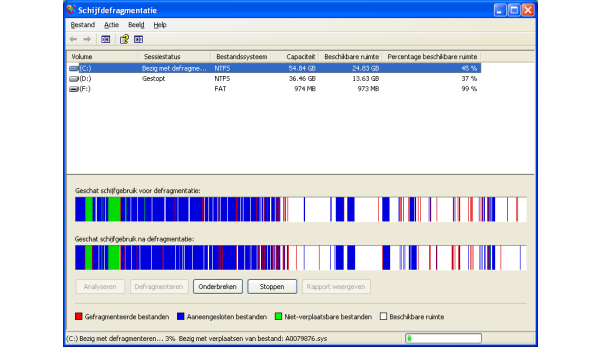 Tip 10 In XP is het zinvol om de harde schijf af en toe te defragmenteren.
Tip 11: DriveImage XML
Wanneer je allerlei veiligheidsmaatregelen hebt genomen en de pc netjes hebt opgeschoond, is het slim om in XP een image van de C-schijf te maken. Hiermee heb je bij problemen altijd een kopie van het besturingssysteem met al je favoriete programma's en instellingen. Mocht het systeem onverhoopt vastlopen of duikt er plotseling een hardnekkig virus op, dan herstel je met een image de C-schijf eenvoudig naar de oorspronkelijke staat. Je pc is dan weer helemaal schoon! Dat werkt een stuk sneller vergeleken met een blanco installatie van XP.
In tegenstelling tot Windows Vista, 7 en 8 heeft XP geen eigen mogelijkheid om een image te maken. Voor XP ben je hiervoor aangewezen op software van andere ontwikkelaars. Het gratis programma DriveImage XML kan je hierbij helpen. Bezoek de website www.runtime.org en klik onder DriveImage XML op Free Download om het bestand op te slaan. Installeer de freeware door telkens op Next te klikken. Start ten slotte het programma op.
 Tip 11 Voor XP heb je een extern programma nodig om een image te maken.
Tip 12: Image maken
Je gaat nu met behulp van DriveImage XML een image maken. Klik aan de linkerkant op Backup en selecteer de partitie waarop XP is geïnstalleerd. Bij de meeste systemen is dat de C-schijf. Via Next opent in een nieuw venster een speciale wizard. Klik nogmaals op Next. Bij Directory geef je aan waar je het image wil opslaan.
Als je computer crasht, is het natuurlijk wel de bedoeling dat je nog bij het image kunt komen. Kies daarom bij voorkeur een externe opslagdrager, zoals een externe harde schijf of NAS. Als er geen extern opslagmedium voorhanden is, kun je ook een aparte partitie op de pc selecteren.
Bedenk wel dat je aan de laatstgenoemde optie niets hebt wanneer een kwaadaardig virus je pc heeft verziekt. Onder File name geef je de back-up een duidelijke naam, zodat je die later gemakkelijk herkent. Haal daarnaast het vinkje weg voor Split large files. De overige instellingen laat je ongewijzigd. Klik op Next. DriveImage XML gaat het image nu aanmaken. Sluit na afloop de wizard af via Finish.
 Tip 12 De beste plaats om een image te bewaren, is op een extern opslagapparaat.
Tip 13: Image terugzetten
In geval van nood zet je het image met behulp van DriveImage XML weer terug. Dit vergt wel enige inspanning. Het is namelijk noodzakelijk dat je een speciale cd brandt waarmee je de computer opstart. Besef ook dat je alle documenten kwijtraakt die op de Windows-partitie zijn opgeslagen.
Bezoek de webpagina www.runtime.org/data-recovery-live-cd.htm en klik aan de rechterkant op Free Download. Sla het iso-bestand op en brand het op een lege cd. Hiervoor gebruik je een willekeurig brandprogramma, zoals ImgBurn. Herstart de pc en open het BIOS. Je regelt dat door tijdens het opstartproces op een specifieke sneltoets te drukken, bijvoorbeeld F2, F12 of Delete. Zo nodig pak je hiervoor even de handleiding van je pc erbij. Als je het BIOS hebt geopend, selecteer je de cd/dvd-drive als eerste opstartstation.
Zodra de inhoud van de cd in beeld verschijnt, klik je tweemaal op DriveImage XML. Kies aan de linkerkant voor Restore / Next. Klik op het pictogram met het mapje en selecteer het image. Dit is een xml-bestand dat je in tip 12 hebt opgeslagen. Bevestig met Openen en klik op Next. Geef aan welke partitie je wil herstellen (C-schijf) en start het herstelproces door tweemaal op Next te klikken.
 Tip 13 Het is belangrijk dat je het image naar de juiste partitie herstelt.
Virtuele XP-machine
Wil je niet overstappen naar aan ander besturingssysteem, omdat je een programma gebruikt dat alleen maar onder XP werkt? Een veilige oplossing is om XP virtueel te draaien op een machine met Windows 7 of 8. Je gebruikt daarmee eigenlijk een computer binnen een computer, waardoor je verouderde software alsnog kunt gebruiken.
Wel is het belangrijk dat je internet op de virtuele machine uitschakelt, zodat cybercriminelen geen kans maken. Geschikte programma's om XP virtueel te draaien, zijn VirtualBox en VMware Player.
zondag 25 mei 2014
8 redenen waarom de Chromebook een blijvertje is
Meer dan twee jaar geleden verscheen de eerste generatie Chromebooks in de winkel. De goedkope cloudlaptops hebben de wereld nou niet bepaald veroverd en er zijn mensen die hardop twijfelen of het apparaat met Chrome OS wel varbaar is. Maar het platform leeft, de verkoop trekt aan en Chromebooks lijken een blijvertje te zijn. Hier zijn acht redenen waarom dat zo is.
1. Chromebooks hoeven geen geld in Google’s laatje te brengen
Google hoeft zich niet zo druk te maken over de verkoop van Chrombooks, zolang fabrikanten als Samsung en Acer het platform maar blijven gebruiken. De strategie van het bedrijf draait niet om het verkopen van zoveel mogelijk hardware, maar om de browser Chrome steviger in zowel opkomende als volwassen markten te zetten via Chrome OS.
De melkkoe is dan ook niet de Chromebook zelf, maar het cloudplatform dat inhaakt op Google-diensten. Google verwacht waarschijnlijk niet zoveel winst te maken op de verkoop van de Chromebook Pixel. Dat is een prijzig stukje hardware dat vooral bedoeld is om de veelzijdigheid van Chrome OS te demonstreren. Tegelijkertijd is het een referentiemodel voor ontwikkelaars die Chrome-functionaliteiten willen gebruiken die niet opduiken in doorsnee Chromebooks.
2. Acer zet in op Chromebooks
De goedkope Acer C7 doet het volgens de fabrikant verrassend goed en de laptopproducent is dan ook van plan om meer Chromebooks aan zijn portfolio toe te voegen. Dit was een onverwachte steunverklaring voor het Chromebook/Chrome OS-platform dat afkomstig is van de op drie na grootste computerfabrikant ter wereld. Ook andere grote producenten als HP en Samsung komen nog dit jaar met nieuwe Chromebooks.
Het succes van de C7 heeft Acer ervan overtuigd dat Chromebooks toekomst hebben.
zondag 11 mei 2014
Je oude pc virtualiseren en vernietigen

Toon inhoudsopgave
Verberg inhoudsopgave
| pagina 1 |
1 Externe schijf, NTFS-indeling
Deel 1: Klonen naar virtuele schijf2 Disk2vhd, 3 Bestanden bewaren, 4 Partities, schijven en meer ..., Eerst opruimen, dan virtualiseren!Deel 2: Virtualiseren5 VirtualBox, 6 Virtueel |
| pagina 2 |
7 Nieuwe virtuele computer, Meer toepassingen, 8 Opstarten, 9 Virtuele schijf in Windows, Als het niet werkt
Deel 3: Oude schijf vernietigen10 Verwijderen of vernietigen?, 11 Opstartbare cd, dvd of usb-stick, 12 Vernietigen, Klaar voor de verkoop |
Als je je oude computer weg wil doen, houdt dit niet in dat je volledig afscheid hoeft te nemen. In dit artikel lees je hoe je je oude systeem kopieert naar een virtuele computer. Vervolgens gaat we de gegevens van de oude computer vernietigen zodat je het systeem veilig kunt verkopen of weggeven.
Deze how to is globaal opgesplitst in drie delen. Allereerst gaan we de oude computer klonen naar een virtueel systeem. Voor deze stap heb je Disk2vhd nodig. Om het virtuele systeem te starten op een andere computer heb je VirtualBox nodig.
Als alles werkt, kun je de laatste stap uitvoeren: het volledig vernietigen van alle data op de oude computer met DBAN. Voer deze stap alleen uit als je er zeker van bent dat alles werkt en je in ieder geval je data veilig hebt gesteld.
1 Externe schijf
Alle programma's in dit artikel zijn gratis te gebruiken. Het enige wat je wel dient aan te schaffen, maar waarschijnlijk al hebt, is een externe harde schijf. Deze dient als 'transportmedium' tussen je computers: we klonen de oude computer met Disk2vhd naar een vhd-bestand op de externe harde schijf.
De externe harde schijf dient geformatteerd te zijn met het NTFS-bestandssysteem. Ook dien je voldoende vrije ruimte te hebben op de externe schijf. De vrije ruimte hoeft niet gelijk te zijn aan de totale omvang van je oude computer, er wordt compressie toegepast. Je ziet bij stap 3 hoeveel ruimte de virtuele kopie vereist op de externe harde schijf.
 Gebruik een externe harde schijf om het de virtuele kloon van je oude computer op te slaan.
NTFS-indeling
Het klonen van een computer naar een virtueel systeem kost veel schijfruimte en levert grote bestanden op. Om de grote bestanden op te slaan op de externe schijf, dient deze geformatteerd te zijn met het NTFS-bestandssysteem. Controleer dit voordat je met Disk2vhd aan de slag gaat via Start / Computer / rechtermuisknop op de schijfletter / Eigenschappen. Heeft de schijf een andere indeling? Klik in Computer met de rechtermuisknop op de schijfletter en kies Formatteren.
Let op: tijdens dit proces wordt de inhoud van de externe schijf gewist. Maak optioneel eerst een kopie van de bestanden die je wil houden voordat je de schijf formatteert.
 Zorg ervoor dat je externe schijf de NTFS-indeling heeft.
Deel 1: Klonen naar virtuele schijf
2 Disk2vhd
Onze oude computer staat al een tijdje te verstoffen in een hoek op zolder en heeft geen internetverbinding meer. We doen de voorbereidingen dan ook op onze nieuwe computer. Sluit de externe schijf hierop aan. Controleer de beschikbare schijfruimte op de externe schijf en indeling (NTFS, zie het kader 'NTFS-indeling').
Maak een map op de externe schijf aan voor de bestanden van de virtuele kopie van je oude computer, bijvoorbeeld Pc-Henk virtueel november 2013. Download Disk2vhd en pak het zip-bestand uit naar de map op de externe schijf.
 Maak de map aan op de externe harde schijf en kopieer hierin het programma Disk2vhd.
3 Bestanden bewaren
Start de oude computer op en sluit de externe schijf aan. Open de map die je in de vorige stap gemaakt hebt met Windows Verkenner. Als het goed is vind je hier nu ook het programma Disk2vhd.exe om de virtuele kopie van de oude computer te maken.
Het programma heeft geen installatieprocedure, maar wel enkele aandachtspunten. Geef aan waar Disk2vhd de kloonbestanden moet bewaren: in de map Pc-Henk virtueel november 2013 op de externe schijf.
 Zorg dat Disk2vhd de bestanden bewaart op je externe harde schijf.
4 Partities, schijven en meer ...
Het maken van een goede virtuele kopie van je oude computer gaat, als je geluk hebt, in één keer goed. Als je pech hebt, lukt het wellicht helemaal niet met Disk2vhd (zie ook kader 'Als het niet werkt' in dit artikel). Het is belangrijk om iets te weten van partities. De meeste computers hebben een C-schijf met Windows, maar vaak ook een systeempartitie en/of recovery-partitie. Als dit het geval is, moet je in Disk2vhd meer aanvinken dan alleen de C-schijf.
Je computer start bijvoorbeeld standaard op vanaf de systeempartitie, waarna Windows wordt doorgestart vanaf de C-schijf. Vink bij voorkeur dus de systeempartitie aan (meestal een paar honderd MB) en de schijf met het besturingssysteem. De externe harde schijf is standaard ook actief. Hier dien je het vinkje juist te verwijderen. Bevestig met Create en bewaar een virtuele kopie van je computer op de externe harde schijf.
 Kies de partities die je wil (of moet) klonen naar de virtuele computer.
Eerst opruimen, dan virtualiseren!
Images van de harde schijf van een virtuele computer zijn groot of beter: zeer groot! Voordat je je oude computer kopieert naar een virtuele computer, is het aan te raden om het systeem enigszins op te schonen. Verwijder bijvoorbeeld overbodige bestanden, programma's en let vooral op grote bestanden.
Als je bijvoorbeeld je film- en muziekcollectie al hebt overgezet op je nieuwe systeem, heb je deze gegevens niet nodig op de virtuele computer: weg ermee! Ruim ook oude herstelpunten en andere ruimtevreters op. Een schoonmaakhulp als het bekende CCleaner helpt bij het opruimen van overbodige bestanden en TreeSize Free bij het in kaart brengen van ruimtevreters.
 Minimaliseer de omvang van de virtuele harde schijf door overbodige ruimtevreters van je oude systeem te verwijderen.
Deel 2: Virtualiseren
5 VirtualBox
VirtualBox is een virtualisatieprogramma waarmee je een computer nabootst op een andere computer. Zo kun je bijvoorbeeld experimenteren met Linux of een tweede Windows-installatie zonder dat je eigen computer risico loopt. De virtuele computer is volledig gescheiden van je Windows-besturingssysteem.
Voordat je een virtuele computer kunt aanmaken en inrichten, dien je VirtualBox te installeren op je 'nieuwe' computer.
 VirtualBox biedt de omgeving die nodig is om je oude computer virtueel op te starten.
6 Virtueel
Het aanmaken van een virtuele computer met VirtualBox werkt globaal als volgt. Je maakt een nieuwe virtuele machine aan met een virtuele harde schijf. Hierop kun je bijvoorbeeld Windows installeren. Het aanmaken van de harde schijf en de Windows-installatie slaan we over. We hebben immers al een virtuele-harde-schijfbestand met besturingssysteem: het vhd-bestand (virtuele-schijfbestand) van de harde schijf van de oude computer.
We koppelen het vhd-bestand aan de VirtualBox-computer. Dit kan in principe direct vanaf de externe schijf. Voor de snelheid kun je het vhd-bestand dat je bij stap 4 hebt aangemaakt ook eerst naar je interne schijf kopiëren.
 VirtualBox werkt met virtuele hardware: de harde schijf bestaat bijvoorbeeld uit een vhd-bestand.
donderdag 8 mei 2014
Mag een cookiemuur nou wel of niet
Net nu de regering, op verzoek van de Kamer, duidelijkheid wil scheppen in de zelfgecreëerde cookiechaos, komt de Artikel 29-werkgroep van Europese privacywaakhonden weer met een andere interpretatie. Een cookiemuur is tegen de regels, de bezoeker moet de keuze hebben om sommige of alle cookies te weigeren, stelt de werkgroep.
Vorig jaar experimenteerden verschillende uitgevers met de cookiemuur, de meesten zijn weer verdwenen. Maar bijvoorbeeld RTL heeft er nog wel een:
 De cookiemuur van RTL
Werkgroep: cookiekeuze moet
“Het toestemmingsmechanisme moet de gebruiker een echte daadwerkelijke keuze geven over cookies op de toegangspagina. De gebruiker zou een mogelijkheid moeten hebben om vrij te kiezen tussen het accepteren van sommige of alle cookies of het weigeren van alle of sommige cookies en moet de mogelijkheid hebben om de cookie instellingen te wijzigen in de toekomst,” aldus de werkgroep.
Allemaal leuk en aardig, maar ict-jurist Wouter Dammers raadt Nederlandse sites en uitgevers aan vooral de Nederlandse wet en ontwikkelingen te volgen, die zijn leidend. “Het advies van de Artikel 29-werkgroep is meer voor sites in heel Europa: als je daaraan voldoet, zit je zeker safe.”
Cookiemuur is rechtmatig
En wat zegt de Nederlandse regering? Die heeft er, na veel politiek gesteggel over ‘cookieterreur’, uiteindelijk geen probleem mee. Tenzij er sprake is van een publieke taak “is een cookiemuur over het algemeen dan ook een rechtmatige manier om aan het toestemmingsvereiste in de cookiebepaling te voldoen,” schrijft minister Henk Kamp van Economische Zaken in de toelichting op de voorgestelde wetswijziging.
De redenatie erachter: als een site een betaalmuur mag optuigen, hebben andere sites niet minder recht om een cookiemuur te gebruiken, zeker als de uitgave afhankelijk is van (gerichte) advertenties die vaak via derde partijen worden aangeleverd. Overigens raadt Kamp wel aan om gebruikers de keuze te geven om bepaalde cookies te kunnen weigeren, maar het hoeft niet.
Doorsurfen=ondubbelzinnige toestemming
Een cookiemuur mag dus, maar heeft niet de voorkeur. Sterker nog, het is helemaal niet nodig, stelt de minister. Het kan ook minder expliciet, met een duidelijke melding (bijvoorbeeld een balk aan boven- of onderkant), mits daarin staat dat de gebruiker akkoord is met cookies als hij of zij verder klikt en surft. Een aparte Akkoord-knop is dus feitelijk overbodig, óók voor tracking cookies waar niet alleen de Telecomwet op van toepassing is, maar ook de Wet bescherming persoonsgegevens (Wbp), vindt de regering.
Kamp: “Naar de opvatting van regering kan […] worden aangenomen dat een internetgebruiker ondubbelzinnige toestemming voor de plaatsing van cookies waarbij persoonsgegevens worden verwerkt heeft gegeven indien hij verder surft nadat hij op de juiste wijze is geïnformeerd over het feit dat bij verder surfen cookies zullen worden geplaatst op zijn computer en dat daarmee persoonsgegevens worden verwerkt.”
Geen toestemming nodig voor analytic en affiliate cookies
Het is typerend voor de aanhoudende verwarring dat de minister zo uitgebreid ingaat op de verschillende cookiecriteria, terwijl de wetswijziging feitelijk alleen gaat over analytische cookies, waarvoor überhaupt geen toestemming meer nodig is, aldus het voorstel. Deze uitzondering is ruim, vindt de regering trouwens, en slaat ook op affiliate cookies en cookies voor bijvoorbeeld A/B-testing, als er maar “geen of slechts geringe gevolgen zijn voor de persoonlijke levenssfeer van de betrokken abonnee of gebruiker.”
Dat is dus de huidige Nederlandse lijn. Maar let op, die is nog niet definitief. De wetswijziging ligt momenteel voor advies bij de Raad van State en daarna zullen de Tweede en Eerste Kamer dit behandelen. Wie weet, is er over een jaar of zo enige consistentie in de cookieregels…
dinsdag 6 mei 2014
Binnenkort gratis WiFi vanuit de ruimte
Vanaf 2015 moet iedereen gratis kunnen internetten met WiFi vanuit de ruimte. De non-profit-organisatie Outernet wil daarvoor honderden mini-satellieten in een baan om de aarde brengen.
De satellieten moeten worden uitgerust met multicast WiFi. In eerste instantie betekent dat mensen met WiFi alleen gegevens kunnen ontvangen, maar Outernet belooft dat er later ook tweerichtingsverkeer mogelijk is. Het wereldwijde, volgens de bedenkers goedkope communicatiesysteem richt zich op mensen die geen beschikking hebben tot volwaardig internet, maar wel bijvoorbeeld een smartphone met WiFi.
Zelf denkt Outernet dat het systeem zijn nut kan bewijzen door actuele informatie te bieden over natuurrampen, het ontwijken van staatscensuur, en de aanbod van crowdsourced nieuws en kennis.
CubeSat
Als satelliet heeft Outernet de CubeSat in gedachte. Een goedkope doe-het-zelf-satelliet van tien bij tien centimeter en met een gewicht van één kilo.
Grondstations moeten er voor zorgen dat de CubeSats constant een stroom aan informatie ontvangen. Welke informatie Outernet de ruimte instuurt zal door vrijwilligers worden besloten. Zelf denkt Outernet dat onder meer Wikipedia in zijn geheel de ruimte in kan, maar ook lokaal en internationaal nieuws, open-source-software, (academische) cursussen en handleidingen, landkaarten en zelfs bitcoins.
Bitcoin-donaties
Bitcoins worden overigens ook als donatiemiddel geaccepteerd. Outernet is voor zijn bekostiging namelijk deels afhankelijk van donaties. Verder krijgen ze ook geld van het MDIF, een investeringsfonds voor onafhankelijke media.
 Eenvoudig schema Outernet
Abonneren op:
Posts (Atom)