maandag 11 augustus 2014

'Beveiligen van gevoelige informatie wordt onhoudbaar'

In '7 vragen aan...' besteden we aandacht aan IT-bedrijven van Nederlandse bodem. Deze week spraken we met Ton Mooren, CEO en oprichter van Motiv. Hij stelt dat het beveiligen van gevoelige informatie in de toekomst praktisch onmogelijk wordt, omdat teveel instanties en personen er toegang tot hebben terwijl dat vaak niet noodzakelijk is. Hij pleit voor een nieuw beveiligingsbeleid. Tijd voor zeven vragen…

1. Motiv bestaat 15 jaar. Wat is er in die tijd allemaal veranderd op IT gebied?

“We begonnen eigenlijk als consultancy- en adviesbureau op het gebied van security. We constateerden een vacuüm om het advies over beveiliging te vertalen naar de praktijk, waardoor we ons meer zijn gaan richten op het leveren en beheren van oplossingen, vooral voor netwerken en databases. Al snel werd er een verschuiving zichtbaar: je huurde niet meer eenmalig een mannetje in die met een project een oplossing bood voor een bepaald probleem, maar beheer werd steeds vaker langdurig uitbesteed. Je zag een ‘verdiensting’ van de IT - een ander business model.”

2. Wat zien jullie gebeuren op het gebied van security?

“Netwerkbescherming wordt steeds minder relevant. De traditionele antivirus- en firewall-oplossingen zijn niet meer voldoende, want bedreigingen zijn veel minder voorspelbaar en herkenbaar dan voorheen. Organisaties lopen al snel achter de feiten aan, terwijl ze vaak denken de zaken goed op orde te hebben. Maar de aanvaller is altijd eerder dan de verdediger. Monitoring, detectie en automatische anticipatie op bedreigingen is daardoor veel belangrijker geworden.”

“Om de veiligheid in een netwerk te beoordelen plaatsen we een driedimensionale securityscan in het netwerk die al het verkeer analyseert. Deze toont al het verkeer dat het netwerk in- en uitgaat, maar ook welke onveilige applicaties en handelingen er gebruikt worden. Dat is vaak een eye-opener. 100% veiligheid bestaat niet, daarom moet de focus wat ons betreft liggen op de bescherming van de kroonjuwelen van een bedrijf: de meest gevoelige informatie.”


Bedrijfsnaam: Motiv IT masters B.V.

Website: www.motiv.nl 

Productgroepen: Informatievoorziening, Informatiebeveiliging diensten en oplossingen

Jaaromzet: 17 miljoen euro

Aantal medewerkers: 90

Vestigingsplaats: IJsselstein

Klanten: Onder andere – Nederlandse Spoorwegen, Politie Nederland, Robeco, Rabobank, VvAA en DHV Groep.

3. Wat schort er vaak aan het securitybeleid?

“Veel organisaties zijn zich niet bewust van de risico’s, terwijl ze bij een incident een omzet van vele dagen kunnen verliezen of zelfs ‘out of business’ kunnen gaan. Denk bijvoorbeeld aan een webshop die dagenlang onbereikbaar is of een bank met een veiligheidsincident. Maar gelukkig is het bewustzijn de afgelopen jaren wel vergroot, doordat incidenten en cyberdreiging steeds vaker in het nieuws komen.”

“Als organisaties een goed beeld hebben van concrete bedreigingen, zijn ze wel bereid te investeren ondanks dat er voorzichtig met uitgaven wordt omgesprongen. Het tijdperk van de firewall als bescherming is voorbij. Het is zaak om de bedreiging of een aanval voor te zijn. Gartner stelt dat in 2020 driekwart van gevoelige data niet meer goed te beveiligen is, omdat de hoeveelheid zo groot is en data op verschillende locaties wordt opgeslagen. Dat is een enorme uitdaging.”

4. Wat is het probleem dan precies?

“Als individu weet je niet meer waar je persoonlijke data allemaal staat. Consumenten zijn actief op sociale media en plaatsen daar persoonlijke informatie, die vervolgens op allerlei andere plaatsen kan opduiken. Ze geven een deel van hun privacy op door applicaties van derden toegang te geven tot hun gegevens in ruil voor aanbiedingen, kortingen of handige diensten. Tegelijkertijd maken hotels, autoverhuurbedrijven en werkgevers kopieën van een paspoort, terwijl dat een potentieel gevaar is voor identiteitsfraude – en volgens de wet zelfs illegaal. Zakelijk zien we hetzelfde gebeuren, mede vanwege het gebruik van diverse clouddiensten. Het is niet meer duidelijk waar welke gegevens staan – het overzicht is weg.”

donderdag 31 juli 2014

Gebruikers zijn de zwakste schakel in security

Maak je je zorgen dat cybercriminelen zich een weg kunnen banen in je netwerk of dat werkstations en zelfs servers besmet raken met malware? Nee? Dan moet je je instelling snel veranderen, want dat risico loop je wel degelijk. En de grootste bedreiging ligt niet eens in de software of hardware, maar is afkomstig van gebruikers.

IT gezien als valscherm

Als je kijkt naar de grootste cyberkraken van de afgelopen jaren en je gaat terug naar de oorspronkelijke oorzaak, dan zie je dat de meeste incidenten zijn te wijten aan het onzorgvuldig handelen van één werknemer. Of ze het nu per ongeluk doen of door grove nalatigheid: al je goede beveilgingsmaatregelen kunnen ongedaan worden gemaakt door één domme gebruikersactie.

Veel werknemers zijn zich totaal niet bewust van de risico´s. In bedrijven met een IT-afdeling denken veel mensen dat ze worden beschermd voor fouten. Dat maakt ze zelfs nog iets onvoorzichtiger dan ze thuis zouden zijn, waar ze zelf verantwoordelijk zijn voor het opruimen van de ellende als ze iets verkeerd doen.

Onveilig door productiviteitsverhoging

Osterman Research vroeg wat volgens systeembeheerders een risico is voor de IT-omgeving en daaruit kwam de gebruiker naar voren als belangrijk element. Meer dan de helft van de ondervraagden zegt dat gebruikers malware-verspreiding veroorzaken. Ongeveer driekwart gaf aan dat het netwerk het afgelopen jaar is besmet met malware na websurfen en tweederde van de ondervraagden gaf aan dat besmetting via e-mails de hoofdoorzaak was.

Maar opvallend is dat risicovol gedrag vaak gepaard gaat met de wens productiever te werken. Zo uploaden werknemers bijvoorbeeld zakelijke documenten naar consumentendiensten als Dropbox, zodat ze thuis verder kunnen werken of toegang hebben tot documenten als ze op locatie zijn.

Data het bedrijf uit

Eén onderzoek toonde aan dat maar liefst 87 procent van managers bedrijfsdata of e-mails in hun persoonlijke cloud opslaan, zodat ze ermee kunnen werken. Nog schokkender: 58 procent gaf toe dat ze wel eens gevoelige gegevens naar de verkeerde bestemming hadden gestuurd. Daar ligt een schone taak voor IT: ze moeten een volwaardig alternatief ter beschikking stellen dat goed is beveiligd.

Bewustzijn is een van de effectiefste tools om bedrijfsdata te beschermen: gebruikers moeten worden voorgelicht over dit soort problemen. Organisaties moeten er zeker van zijn dat werknemers begrijpen hoe belangrijk het is dat gevoelige data niet buiten de organisatie stromen en dat ze op de hoogte zijn van hoe hun eigen acties de totale beveiliging van het bedrijf op het spel zetten.

IT moet het mogelijk maken

Maar dat is nog lang niet voldoende. Gebruikers zullen zelfs hierna nog policies omzeilen, shadow IT inzetten en ervoor zorgen dat ze hun werk kunnen doen - ondanks de verstikkende IT-afdeling. Daarom is het belangrijk dat IT'ers met gebruikers in dialoog gaan over waarom ze bijvoorbeeld deze policies handhaven en op de hoogte zijn van de belemmeringen die gebruikers ervaren.

IT'ers moeten kortom niet de politiedienst zijn die het leven van gebruikers ingewikkelder maakt. IT 'ers zijn er juist voor om dingen mogelijk te maken en er met de juiste tools voor te zorgen dat bedrijfsprocessen fatsoenlijk én beveiligd kunnen worden uitgevoerd.

donderdag 24 juli 2014

Bouw je eigen pc - deel 2 Een pc in elkaar zetten

Windows 8 PC
+Toon inhoudsopgave -Verberg inhoudsopgave
pagina 1 1 Geheugen, processor en koeler plaatsen
pagina 2 2 Moederbord en voeding inbouwen, Ons voorbeeldsysteem
pagina 3 3 Harde schijf, SSD en optisch station inbouwen, ESD
pagina 4 4 Voeding moederbord, casefans en connectoren
pagina 5 5 Grafische kaart aansluiten en kabels wegwerken, Niets forceren

In het eerste deel van deze artikelenreeks heb je kunnen lezen hoe een pc kan worden samengesteld en hoe de goedkoopste onderdelen gevonden kunnen worden. Zelf hebben we ook een systeem samengesteld. In dit artikel laten we zien hoe we deze onderdelen in elkaar zetten.

1 Geheugen, processor en koeler plaatsen

Voordat je het moederbord in de systeemkast schroeft, is het gemakkelijker eerst het geheugen, de processor en de koeler te plaatsen. Haal het hendeltje naast de socket naar boven en open indien aanwezig het klepje (bij Intel is er een klepje, bij AMD niet). Verwijder bij Intel het aanwezige beschermkapje, bij AMD is er geen beschermkapje. Wees vervolgens zeer voorzichtig bij het plaatsen van de processor. Klap bij Intel het dekseltje weer over de processor en druk bij zowel Intel als AMD de hendel vast.

Het vorige deel gemist? Ga er alsnog mee aan de slag:
Bouw je eigen pc - deel 1: Een pc samenstellen

Gebruik je de meegeleverde koeling, dan zit er al vooraf een beetje koelpasta op de koeling in de vorm van een thermische pad. Let er wel op dat er vaak een sticker over de thermische pad zit ter bescherming, deze moet je eerst verwijderen. Gebruik je een losse koeling, breng dan de koelpasta aan op de processor en verdeel deze gelijkmatig over het oppervlak om te voorkomen dat er luchtbellen ontstaan. Gebruik niet te veel koelpasta, ongeveer een rijstkorrel is genoeg. Breng de koeling aan door kruislinks de aansluitpunten vast te drukken of te schroeven. Het geheugen wordt meestal per paar geplaatst. De sloten zijn in veel gevallen voorzien van verschillende kleuren, om duidelijk te maken hoe een set geplaatst kan worden. Zo niet, dan staat in de handleiding van het moederbord hoe je een paar moet plaatsen.

Druk de twee hendeltjes naar buiten, bekijk waar de inkeping van het geheugen zit en plaats het geheugen door aan twee zijden gelijkmatig te drukken.

1 Plaats de processor heel voorzichtig op de zeer fragiele pinnetjes met inkepingen aan de juiste kant.

2 Schuif het klepje weer onder de schroef en druk de hendel voorzichtig vast.

3 Plaats de koeling in één beweging op de processor en druk kruislinks de pushpins vast. Hanteer de gebruiksaanwijzing als je een andere koeler gebruikt.

4 Naast de processor zit een 4pins-aansluiting voor de ventilator, druk de aansluiting op de juiste manier vast.

5 Controleer waar het geheugen op moet worden aangesloten en druk de hendels naar buiten.

6 Plaats het geheugen met de inkeping aan de juiste kant in het geheugenslot en druk deze aan beide zijde vast.

Lees verder >>

donderdag 10 juli 2014

9 zoekmachines om te ontsnappen aan Google

Eigenlijk is zoekmachineland helemaal niet opwindend. Google heeft al jaren een zoekmonopolie. Concurrenten zijn er wel, maar die bezetten maar een niche in de zoekmarkt. Toch zijn er voldoende redenen om Google de rug toe te keren. Denk hierbij aan de NSA-onthullingen van Edward Snowden, waarin Google niet zonder schone handen blijft. En dat voor een bedrijf dat ooit de slogan 'Don't be evil' voerde.

Het is echter overkill om het hier opnieuw over de misstappen van Google te gaan hebben. Laten we voor de verandering in de keuken van de alternatieve zoekmachine kijken. Want ondanks dat het gros ervan bij lange na niet in de buurt komt van het predicaat Google-concurrent, zijn er duidelijk pogingen om de Google-monopolie te breken.

Er zijn meerdere soorten alternatieve zoekmachines. Die kan je op meerdere manieren indelen. Op oud of nieuw. Commercieel of non-profit. Wel of niet open-source. Privacyvriendelijk of juist niet. Gebruik makend van hun eigen zoektechniek of die meerdere zoekmachines combineren. Hieronder een selectie uit de gevestigde, opkomende en opvallende zoekmachines. We richten ons alleen op algemene zoeksites die goed bruikbaar zijn in Nederland. Om te vergelijken gebruiken we de zoektermen 'computerworld webwereld idg nederland'.

We beginnen op de volgende pagina met de gevestigde namen Bing, Yahoo en Yandex. Daarna brengen we de noemenswaardige nieuwe alternatieven DuckDuckGo, Ixsearch (incl. Startpage) en Blekko. Gevolgd door de voor veel mensen onbekende, maar opmerkelijk nieuwe alternatieven Blippex, Faroo en YaCy.


zaterdag 5 juli 2014

Het nieuwe uiterlijk van Firefox

Firefox browser logo
Vorige Volgende
  • Firefox browser logo

Firefox zoals we het kennen, is (bijna) passé. De lang in ontwikkeling zijnde nieuwe gebruikersinterface is nu in de bèta-fase. Hier een blik op deze grondige make-over.

Het design van de Firefox-browser gaat grondig overhoop. De developers en designers van open source-stichting Mozilla zijn eindelijk klaar om de vruchten van hun werk te tonen aan het brede publiek. De volledig herziene GUI (graphical user interface) met de codenaam Australis duikt nu op in de bèta in het zogeheten nightly build-kanaal voor Mozilla-releases.

'Nog niet helemaal af'

"Een erg opwindende set veranderingen landt in Firefox Nightly. We noemen het project Australis, maar het is simpel gezegd de volgende iteratie van de Firefox-gebruikersinterface", bloggen de designers. "Het is nog niet helemaal af, en het heeft nog wat polijstwerk nodig." Juist vanwege dat afwerken, geven de open source-softwaremakers de nieuwe GUI nu vrij voor een breder publiek.

Naar eigen zeggen van de ontwerpers is Australis "de mooiste en meest detail-obsessieve iteratie" van het visuele design voor Firefox tot op heden. "Modern, schoon en comfortabel." De GUI heeft de default interface aangepakt door het te stroomlijnen en te vereenvoudigen. Daarbij is 'rommel' (clutter) verwijderd uit de interface om de browser beter te kunnen inrichten op hoe mensen die software tegenwoordig gebruiken. Mozilla is uit op een universeel uiterlijk voor Firefox op pc's, tablets en smartphones.

Fundament voor de toekomst leggen

Gebruikers kunnen het uiterlijk zelf ook - en makkelijker - aanpassen. Deze modernisering van de aanpassingsmogelijkheden voor Firefox zijn compatibel met bestaande add-ons, maar leggen ook een platform voor de toekomst neer. De developers spreken van toekomstige functies en toevoegingen die dan voortbouwen op het customization-systeem van Australis.

Bron: Webwereld.nl

donderdag 3 juli 2014

6 zakelijke Android apps

In onderstaand overzicht bespreken we zes tablet-apps voor Android, waarmee je op de werkvloer alles uit het apparaat kunt halen. Naast bekende apps als Dropbox en Evernote, komen ook minder bekende applicaties als Notable: Quick Reminder en Teamviewer for Remote Control voorbij...

How To: Je Android-tablet op het werk from IDG Nederland


Dit artikel verscheen eerder op ComputerTotaal.nl

dinsdag 1 juli 2014

Automatische updates inschakelen in iOS 7

App Store Apple

Het is één van de fijnste nieuwe mogelijkheden in iOS 7: de mogelijkheid om apps automatisch te laten updaten door de App Store. Ofwel, nooit meer staren naar een badge die aangeeft dat er 20 of 30 apps wachten op een update. Maar waarom werkt het niet na het installeren van iOS7?

Controle

De reden dat apps niet automatisch geüpdatet worden na het installeren van iOS 7, is dat de functie automatisch is uitgeschakeld. Dat klinkt misschien onlogisch, maar het tegendeel is waar. Lang niet alle iOS-gebruikers updaten hun apps namelijk direct wanneer er een nieuwe versie van beschikbaar is. Soms uit luiheid, maar vaak omdat daar een hele goede reden voor is. Immers, niet alle apps zijn voor recreatief gebruik, soms hangt het functioneren van het hele bedrijf daaraan en dan wil je dus wel eerst zeker weten dat de nieuwe versie goed is, want terugdraaien kan niet altijd. In die gevallen wil je natuurlijk geen automatische updates en dat is de reden dat Apple de optie standaard heeft uitgeschakeld.

Automatische updates inschakelen

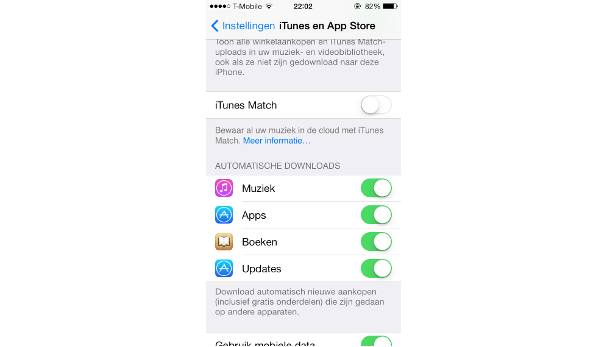
Ben jij iemand die wel prijs stelt op de automatische updates? Dan kun je die functie gelukkig heel eenvoudig inschakelen. .Navigeer naar Instellingen / iTunes en App Store en scroll naar het kopje Automatische downloads. Daar zie je de optie Updates. Wanneer je deze inschakelt worden updates voortaan automatisch gedownload voor alle apps en hoef je dat niet zelf meer te doen.

Automatische updates zijn standaard uitgeschakeld, maar dat is eenvoudig te veranderen.

Achtergrond downloads in/uitschakelen

Een andere optie in iOS 7 is de mogelijkheid om apps automatisch informatie te laten downloaden op de achtergrond. Dat is handig, want zodra je bijvoorbeeld een nieuws-app start, hoeven de nieuwe artikelen niet eerst meer gedownload te worden, want dat is al op de achtergrond gedaan.

Toch kan het ook zijn dat je deze optie niet wilt gebruiken, omdat je zelf wilt bepalen wanneer een app actief is, of omdat je bijvoorbeeld batterij wilt besparen. Je kunt deze optie uitschakelen door te navigeren naar Instellingen / Algemeen / Ververs apps op achtergrond. Daar kun je per app aangeven of informatie wel of niet op de achtergrond mag worden gedownload, of de optie in één keer voor alle apps uitschakelen.

Ook het downloaden op de achtergrond van app-content hoeft je niet zomaar toe te staan.

zaterdag 28 juni 2014

Automatische updates inschakelen in iOS 7

App Store Apple

Het is één van de fijnste nieuwe mogelijkheden in iOS 7: de mogelijkheid om apps automatisch te laten updaten door de App Store. Ofwel, nooit meer staren naar een badge die aangeeft dat er 20 of 30 apps wachten op een update. Maar waarom werkt het niet na het installeren van iOS7?

Controle

De reden dat apps niet automatisch geüpdatet worden na het installeren van iOS 7, is dat de functie automatisch is uitgeschakeld. Dat klinkt misschien onlogisch, maar het tegendeel is waar. Lang niet alle iOS-gebruikers updaten hun apps namelijk direct wanneer er een nieuwe versie van beschikbaar is. Soms uit luiheid, maar vaak omdat daar een hele goede reden voor is. Immers, niet alle apps zijn voor recreatief gebruik, soms hangt het functioneren van het hele bedrijf daaraan en dan wil je dus wel eerst zeker weten dat de nieuwe versie goed is, want terugdraaien kan niet altijd. In die gevallen wil je natuurlijk geen automatische updates en dat is de reden dat Apple de optie standaard heeft uitgeschakeld.

Automatische updates inschakelen

Ben jij iemand die wel prijs stelt op de automatische updates? Dan kun je die functie gelukkig heel eenvoudig inschakelen. .Navigeer naar Instellingen / iTunes en App Store en scroll naar het kopje Automatische downloads. Daar zie je de optie Updates. Wanneer je deze inschakelt worden updates voortaan automatisch gedownload voor alle apps en hoef je dat niet zelf meer te doen.

Automatische updates zijn standaard uitgeschakeld, maar dat is eenvoudig te veranderen.

Achtergrond downloads in/uitschakelen

Een andere optie in iOS 7 is de mogelijkheid om apps automatisch informatie te laten downloaden op de achtergrond. Dat is handig, want zodra je bijvoorbeeld een nieuws-app start, hoeven de nieuwe artikelen niet eerst meer gedownload te worden, want dat is al op de achtergrond gedaan.

Toch kan het ook zijn dat je deze optie niet wilt gebruiken, omdat je zelf wilt bepalen wanneer een app actief is, of omdat je bijvoorbeeld batterij wilt besparen. Je kunt deze optie uitschakelen door te navigeren naar Instellingen / Algemeen / Ververs apps op achtergrond. Daar kun je per app aangeven of informatie wel of niet op de achtergrond mag worden gedownload, of de optie in één keer voor alle apps uitschakelen.

Ook het downloaden op de achtergrond van app-content hoeft je niet zomaar toe te staan.

woensdag 18 juni 2014

Hackertool Metasploit zoekt grens op van disclosure

Een van de bekendste penetratietools is ongetwijfeld Metasploit. Zodra een kwetsbaarheid in deze tool wordt opgenomen, wordt een gat pas echt gevaarlijk, omdat ook cybercriminelen er breed mee aan de slag gaan. “Maar de dreiging is er dan al”, zegt Jen Ellis, manager bij Metasploit-maker Rapid7 tegen Computerworld.nl. “We helpen bedrijven juist om hun netwerken te scannen en te dichten tegen deze dreiging.”

Vroegtijdige disclosure

Afgelopen zomer werd een kwetsbaarheid in Internet Explorer opgenomen in Metasploit nog voordat details hierover breed beschikbaar waren. Volgens Microsoft was het lek op dat moment alleen nog maar in beperkte, gerichte aanvallen gebruikt. Wanneer een dergelijke kwetsbaarheid wordt opgenomen in een populaire testingtool, wordt de druk op fabrikanten erg groot om zo vlug mogelijk een patch uit te rollen. Bij het IE-gat was deze nog niet beschikbaar, hoewel bedrijven en particulieren het gat wel handmatig konden dichten met een fix.

Veelgehoorde kritiek op Metasploit is dat de tool – dankzij het toevoegen van de nieuwste gaten – de wereld er niet veiliger op maakt. Rapid7 vindt deze kritiek onterecht en wijst erop dat de enige manier om beveiliging te versterken juist is door informatie te delen. “Bovendien wordt de exploit aangepast en zo schoon mogelijk verwerkt, zodat hij het minste schade aanricht.” De bedoeling is uiteindelijk om een (bedrijfs)netwerk te testen op gaten, niet om er misbruik van te maken. “We willen beveiligers de informatie geven om hun omgevingen te testen.”

Beveiligers bewapenen

Metasploit wordt ook gebruikt door cybercriminelen om exploits te bouwen en daarom is het verschijnen van een kwetsbaarheid in de tool een belangrijke mijlpaal in de cyclus van een kwetsbaarheid. Dat criminelen de tool gebruiken, doet volgens Ellis niets af aan de waarde ervan. “Ik vergelijk het met Tor. Dat wordt ook gebruikt door slechteriken, maar dat betekent niet het slecht is dat [deze privacysoftware] er is.”

Andersom gebruiken de onderzoekers van Rapid7 de tools die cybercriminelen inzetten om gebruikers te belagen. “We kijken naar exploitkits om te zien wat de nieuwste trucs zijn”, aldus Ellis. Op deze manier worden informatiebeveiligers beter bewapend tegen de dreigingen die op grote schaal worden ingezet.

“Het is niet alsof we een theoretische dreiging openbaren. Deze dreiging is er al; hij wordt gebruikt door cybercriminelen en is veelal al beschikbaar in commerciële exploitkits.” Volgens Ellis is het dan ook een kwestie van het ervoor zorgen dat iedereen dezelfde informatie heeft. Door een kwetsbaarheid zo snel mogelijk in de tool op te nemen, kunnen inderdaad cybercriminelen met de exploit aan de slag, maar ook de IT’ers die hun netwerk beveiligen tegen deze criminelen.

Opgroeien met pentesting

Metasploit wordt al vroeg gebruikt door op dat moment enthousiaste hackers die zich later ontwikkelen tot IT-specialisten als informatiebeveiligers. Veel beveiligingskennis begint met hacken. “Om te weten hoe iets werkt, moet je het eerst uit elkaar halen”, vertelt Ellis. “Dus we beginnen allemaal op deze manier: we willen weten hoe het functioneert onder meer door de gaten te vinden.”

Op de volgende pagina: Hoe IP-scaninitiatief Project Sonar in de basisfilosofie van Metasploit past.

dinsdag 10 juni 2014

9 manieren om je iPhone batterij te sparen

iOS 7 batterij opladen

Een iPhone is een prachtig apparaat, maar je wil er wel zo lang mogelijk van genieten zonder het ding de hele dag aan de stroom te hebben. Hier zijn 9 manieren om je iPhone batterij te sparen.

1 Verlaag de helderheid van het scherm

Standaard staat de helderheid van het iPhone-scherm relatief helder ingesteld voor een mooie weergave. Zet de helderheid naar beneden: het scheelt je misschien wel uren accutijd. Ga je naar Instellingen > Helderheid.

2 Gebruik geen dynamische wallpapers

Het is mooi om te zien als achtergrond, maar het vreet energie. Zet de dynamische wallpapers uit via Instellingen --> Achtergrond en Helderheid. Kies dan een afbeelding die je zelf hebt gekozen, in ieder geval dus niet een uit de "dynamische" categorie.

3 Schakel push uit

Het direct binnenkrijgen van e-mail op je telefoon kan handig zijn, maar is niet altijd nodig. Deze Push-diensten vragen veel van de batterij en kun je uitschakelen in Instellingen > E-mail, contacten, agenda's > Nieuwe gegevens. Hoe minder je de iPhone laat controleren op nieuwe post, hoe beter dat voor de accu zal zijn.

4 Zet wifi aan als je thuis bent of op kantoor

Een stabiele wifi verbdinging met een goed signaal kost minder energie dan een 3G verbinding die constant door een dikke muur heen op zoek is naar "contact". Zet je op je werk of thuis dus 3G uit en wifi aan, dan scheelt dit acculeven. Ga naar Instellingen --> Wifi en Instellingen --> Mobiel netwerk.

5 Zet je Wifi connector uit als je onderweg bent

De wifi switch zit er om verbinding te maken met een wifi-netwerk: als je niet in de buurt bent van een (stabiel) netwerk of de hele tijd van A naar B aan het gaan bent, dan probeert je telefoon toch de hele tijd een Wifi-signaal op te pikken als je de wifi-switch op aan hebt staan. Zet hem uit. Ga naar Instellingen --> Wifi .

6 Schakel 4G uit (als je dat hebt)

De mobiele internetverbinding 4G is in opmars en het is razendsnel, helemaal omdat veel mensen er nog NIET op zitten. Een snelle verbinding vergt waarschijnlijk ook meer batterijleven, zet de verbinding dus uit als je hem niet gebruikt. Ga naar Instellingen --> Mobiel netwerk.

7 Automatisch slot tijd verkorten

Als je hebt ingesteld dat het scherm van je iPhone op zwart gaat na 1, 2 of meerdere minuten, dan is het slim om die tijd zo kort mogelijk te houden: iedere seconde dat dat prachtige scherm van je iPhone aanstaat, kost batterij. Ga naar Instellingen --> Automatisch slot.

8 Zet de trilfunctie uit

Handig, een trilfunctie die helpt als je in omgevingen bent met heel veel of juist heel weinig geluid. Zo'n vibrerend element in je telefoon kost natuurlijk wel accu: zet hem uit om energie te besparen. Doe dat via Instellingen --> Geluiden.

9 Sluit apps af die je niet gebruikt

Helemaal anders in iOS 7: het sluiten van apps. Sommige apps die op de achtergrond blijven draaien vragen veel van de accu. Het is dan handig om regelmatig apps helemaal te sluiten als je ze niet gebruikt. Doe dat door twee keer op de homebutton te drukken, en daarna het actieve app-scherm omhoog te swipen. De app zal dan sluiten.

vrijdag 30 mei 2014

Breid het wifi-netwerk uit door je hele huis

Wifi netwerk

Het draadloze signaal van je router heeft misschien niet door het hele huis goed bereik. Hier een aantal manieren om dit probleem op te lossen, en je complete huis te voorzien van een oerdegelijke wifi-dekking.

Het uitbreiden van een wifi-netwerk kan even eenvoudig zijn als het spelen met karton en plakband, of zo moeilijk als het opnieuw bedraden van je hele huis. Het hangt helemaal af van hoeveel groter het bereik moet zijn en hoeveel tijd en geld je eraan wilt besteden. Hier zijn drie manieren om het bereik van je signaal te vergroten.

Versterkers

Ken je die kleine antennes die je op je router kunt schroeven? Je kunt het signaal verbeteren door ze door grotere antennes of meer directionele antennes te vervangen.

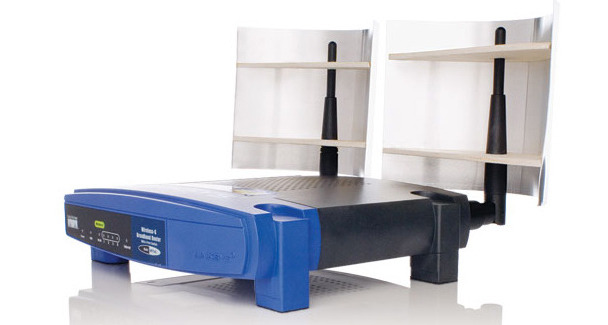
Je kunt ook de bestaande antenne verbeteren door deze directioneel te maken. Je hebt slechts een paar minuten tijd en een aantal algemene huishoudmaterialen nodig. Zie hier voor uitgebreide (Engelse) instructies.

Als je geen doe-het-zelver bent, of als het signaal in alle richtingen uitgebreid moet worden, kun je voor een paar euro een algemene antenne kopen. Ik heb deze zelfde antenne (zie foto onder) onder verschillende merknamen verkocht zien worden - geprijsd tussen de 2 en 7 euro. Ik heb het uitgeprobeerd, en het helpt... een beetje.

Voor een krachtigere versterker, probeer de directionele TP-Link TL-ANT2409A. Je kunt hem voor zo'n 25 euro vinden als je even zoekt.

Repeaters

Je plugt één van deze apparaten in een wandstopcontact, zo ver bij de router vandaan als mogelijk is terwijl je toch een goed signaal ontvangt. De repeater pikt het signaal op en stuurt het door.

In mijn ervaring zijn repeaters doorgaans effectiever dan versterkers. Maar ze zijn ook duurder en lastiger te installeren omdat je de beste locatie moet vinden en het apparaat met het netwerk moet verbinden.

De beste die ik getest heb (en ik heb er niet al te veel getest) was de Amped Wireless REC10. Als je even zoekt kun je er rond de 70 euro eentje vinden.

HomePlug

Vroeger was ik een fan van deze technologie, die netwerkdata via de elektrische bedrading van je huis verstuurt. De adapters zijn in principe voedingsblokken met ethernetpoorten. Sommige hebben ook wifi-antennes.

Je zult weinig moeite hebben om een HomePlug aan je netwerk toe te voegen - je plugt het gewoon in, en het werkt... als het werkt. Er kunnen allerlei verschillende dingen interfereren met HomePlug signalen: bedrading, de locatie van de wasmachine, het type lamp dat je gebruikt, enzovoorts.

Ik heb HomePlug jarenlang probleemloos gebruikt. Het gaf me geen ethernetsnelheid of zelfs 802.11n, maar het was sneller dan mijn internetverbinding en dat was alles wat ik nodig had. En toen hield het er ineens mee op. Ik ben er nooit achter gekomen waarom.

Een HomePlug/wifi kit - twee ontvangers waarvan één met een antenne - kost ongeveer 90 euro. Ga eens kijken op de producten pagina van HomePlug Alliance.

Dit is een vrij vertaald artikel van onze Amerikaanse zustersite PCWorld.com, geschreven door Lincoln Spector (@lincolnspector). Het artikel wordt door Computer!Totaal gepubliceerd om je zo snel mogelijk van handige How To's, slimme tips en praktische oplossingen te voorzien. Beschreven termen, handelingen en instellingen kunnen regio gebonden zijn.

donderdag 29 mei 2014

Een verlanglijstje voor Windows 9

Reddit krijgt het altijd maar weer voor elkaar om mensen prachtige bekentenissen te laten doen. AMA's (Ask Me Anything) zijn altijd interessant, fascinerend en soms zelfs schokend. Een paar weken geleden deed een Windows-interfaceontwerper op Reddit uit de doeken wat er mis is met de interface van Windows 8. Die uitspraken moeten zijn goedgekeurd door de top van Microsoft, want anders kunnen ze hem zijn baan kosten.

Grootste gemene deler

De ontwikkelaar stelt dat hij de interface verafschuwt en dat hij is ontworpen met gebruikers in het achterhoofd die ook een beetje met data omgaan. Hij legt uit hoe Microsoft tot dit ontwerp is gekomen, maar dat doet er eigenlijk niet zoveel toe want dit geeft aan dat Microsoft vooral rekening heeft gehouden met de grootste gemene deler en gebruikers die wel weten hoe ze moeten navigeren in de kou heeft laten staan.

Er is een oud grapje dat ik vaak maakte met Apple-adepten (voor ze daadwerkelijk met dingen gingen gooien): Als je een machine maakt die zelfs een dommerik kan gebruiken, zal alleen een dommerik hem gaan gebruiken.

Kritiek genegeerd

Tijdens het testen van Windows 8 negeerde Microsoft de kritiek. Zelfs een voormalige medewerker die een hard kritisch blog had over de Windows 8 UI kan wel eens de mond gesnoerd zijn. We weten eerlijk gezegd niet wat daarmee is gebeurd, maar het plotselinge verdwijnen van de site van een criticus en ex-Microsoft-medewerker blijft verdacht.

Maar dat lijkt ook op de koppige stijl van ex-topman Steven Sinofsky die nu samen met Steve Ballmer in het Microsoft-rusthuis zit. Hij stond nou niet bepaald bekend vanwege zijn goede luistervaardigheden, maar had wel de gewoonte producten radicaal te veranderen - alleen niet altijd ten goede. Vergeet niet dat dit de man achter de Ribbon in Office was.

Nu wel feedback?

Dus ik hoop dat Terry Myerseon, hoofd van de Operating Systems Engineering Group, wat ontvankelijker is voor feedback. Dit ritueel van ergernis doorloop ik zelf bij elke release van Windows. Ik krijg nooit wat ik wil, maar het is fijn dat ik een plek heb om erover te klagen. Dit zijn de zeven dingen die ik graag zie in Windows 9:

1. Spraakbediening

Weg met touchbediening. Ik wil J.A.R.V.I.S. Ik wil geen vingerafdrukken op mijn monitor, ik wil kunnen zeggen: "Maak een nieuw Word-document aan en sla die op in de Computerworld-map van maart 2014." Of: "Zoek de e-mail van [redacteur] over dat artikel over [interessante zaak]." Of: "Is WTFComics bijgwerkt sinds het laatste bezoek?"

Je snapt wat ik bedoel. Dragon werkt prima om een tekst te dicteren, maar ik hou er niet van om mijn artikelen te dicteren. Maar ik zit wel te wachten op contextgevoelige commando's om een hoop geklik en gedoe te besparen. Deze J.A.R.V.I.S hoeft niet de stem van Paul Bettany te hebben, hoor. Die van Scarlett Johannson is goed genoeg.

Op de volgende pagina onder meer: een plan voor goede SSD-integratie en een containersysteem voor oude apps.

woensdag 28 mei 2014

Browser onthoudt zoekgeschiedenis

Als ik een zoekopdracht geef, dan onthoudt de browser het zoekwoord en bij volgende zoekopdrachten verschijnt dit woord dan als suggestie. Mijn probleem is nu, dat ik dat woord niet meer kan verwijderen. Ik gebruik Google Chrome. Waar kan ik dat aanpassen?

Inzending door: Bart Belonje

Screenshot automatisch aanvullen Chrome

Als je niet wilt dat zoekopdrachten worden bijgehouden, moet je automatisch aanvullen uitschakelen.

De browser slaat inderdaad je zoekopdrachten op. Een zoekveld wordt namelijk gezien als formulier met één invulveld. En voor formulieren heeft iedere moderne browser een invulhulp, die je eerder ingevulde gegevens onthoudt.

Je kunt niet zondermeer losse woorden verwijderen uit de lijst met suggesties. Je kunt wel de hele lijst verwijderen. Om dit te doen klik je op »Google Chrome aanpassen en beheren« (de knop met de drie liggende streepjes rechtsboven), »Extra« en »Browsegegevens wissen«. Je kunt ook de toetscombinatie [Ctrl] + [Shift] + [Delete] gebruiken. Klik helemaal onderaan op »Geavanceerde instellingen weergeven…« en klik onder het kopje »Privacy« op de knop »Browsegegevens wissen…«. Zet een vinkje voor »Opgeslagen formuliergegevens voor Automatisch aanvullen wissen« en klik op »Browsegegevens wissen«.

Als je wilt voorkomen dat Chrome opnieuw begint met het aanleggen van een lijst met eerder ingevulde zoektermen, schakel dan de optie helemaal uit. Ook hiervoor moet je op de instellingenpagina zijn. Haal onder »Wachtwoorden en formulieren« het vinkje weg bij »Automatisch aanvullen inschakelen om webformulieren met één klik in te vullen.«.

Tip: Als je bent ingelogd bij Chrome met je Google Account, dan worden veel gegevens ook online opgeslagen zodat je ze ook op andere browsers kunt gebruiken. In dat geval moet je ook deze functie uitschakelen. Daarvoor ga je op de instellingenpagina helemaal naar boven, en klik je op de knop »Geavanceerde synchronisatie-instellingen…« Selecteer in het uitvalmenu »Kies wat u wilt synchroniseren« en haal het vinkje weg bij »Automatisch aanvullen«.

Google verkoopt mobiele tak Motorola aan Lenovo

Motorola Moto G

Google verkoopt zijn smartphones weer door. En de koper is de Chinese reus Lenovo, die net de serverdivisie van IBM heeft gekocht nadat het jaren geleden al van die computerreus de pc-tak kocht.

Lenovo krijgt naast de bekende merknaam ThinkPad (van IBM's robuuste laptops) ook de oude naam Motorola in handen. Google verkoopt de maker van mobiele apparaten, waaronder smartphones. Dat bedrijfsonderdeel, Motorola Mobility, is in 2011 gekocht. Google betaalde 12 miljard voor de Amerikaanse telecompionier. Het deel voor settopboxen werd anderhalf jaar later weer verkocht voor 2,3 miljard dollar.

Patenten = 7 miljard?

Nu legt Lenovo 2,91 miljard dollar op tafel voor wat er is overgebleven van Motorola Mobility. Hierbij behoudt Google het grootste deel van de patentenschatkist die het met de oorspronkelijke koop binnenhaalde. Lenovo krijgt zo'n 2000 patenten in handen, plus licenties op de overige Motorola-patenten, meldt Google in een verklaring aan investeerders.

De internetreus die ook maker is van het mobiele OS Android heeft net een vergaande en langlopende patentdeal gesloten met Samsung. Die Zuid-Koreaanse hardwaremaker is enerzijds Android-partner maar anderzijds een machtsblok in het Android-ecosysteem en dreigde meer een eigen koers te varen.

Google: ja, verkocht

Geruchten over de doorverkoop van Motorola aan Lenovo gingen woensdagavond al rond in enkele Amerikaanse media, op basis van anonieme bronnen. Vannacht hebben Motorola en Google de deal bevestigd.

Bron: Webwereld.nl

maandag 26 mei 2014

Windows XP gebruiken zonder Microsoft-ondersteuning

Windows XP logo

Microsoft staakt op 8 april de ondersteuning voor Windows XP. Dit betekent dat je pc geen nieuwe updates meer ontvangt. Wil je XP graag nog een tijdje zo veilig mogelijk gebruiken? Dankzij deze slimme tips stel je het afscheid van dit mooie besturingssysteem nog een tijdje uit.

Op eigen risico!

Aan de hand van de tips in dit artikel kun je best veel maatregelen nemen om Windows XP ook zonder updates nog een tijdje te gebruiken. Toch neem je daarmee wel een behoorlijk groot risico. Cybercriminelen doen namelijk voortdurend hun uiterste best om in te breken op computers met verouderde besturingssystemen. Op welke schaal dat gaat gebeuren voor XP, is op dit moment nog koffiedik kijken.

Wel is het zo dat wanneer er eenmaal een beveiligingslek is gevonden, deze niet meer door Microsoft wordt hersteld. Verschillende cybercriminelen kunnen dus hetzelfde gat gebruiken om zo ongestoord digitale misdaden te plegen. Wil je zo veilig mogelijk werken, dan is het verstandig om over te stappen naar een ander besturingssysteem dat nog wel ondersteund wordt. Als je er desondanks toch voor kiest om XP na 8 april te blijven gebruiken, doe je dat volledig op eigen risico.

Tip 01: XP met pensioen

Via het onderdeel Windows Update zorgt Microsoft ervoor dat het besturingssysteem actueel en stabiel blijft. De meeste pc's staan zo ingesteld dat ze via internet automatisch nieuwe updates binnenhalen. Microsoft dicht op deze manier beveiligingslekken en voegt verbeteringen toe. Windows XP kun je dankzij de updates al ruim twaalf jaar veilig gebruiken. Hoewel het bejaarde besturingssysteem nog altijd een groot marktaandeel heeft, trekt het Amerikaanse softwarebedrijf op 8 april 2014 de stekker eruit. Het besturingssysteem gaat definitief met pensioen. Na deze datum ontvangt je computer geen nieuwe updates meer.

Overigens wil dat nog niet zeggen dat je verplicht bent om meteen afscheid te nemen van de software. Computers met XP zullen na deze datum gewoon nog werken. Wel ligt er relatief veel gevaar op de loer, waardoor het belangrijk is dat je op de hoogte bent van eventuele risico's. Belangrijk is ook dat je het besturingssysteem zorgvuldig onderhoudt. Als je alle praktische tips uit dit artikel toepast, verhoogt je de kans dat XP nog een tijdje goed blijft werken.

Tip 01 Microsoft geeft op zijn website aan wanneer de ondersteuning voor XP eindigt.

Tip 02: Windows Update

Hoewel Microsoft XP binnenkort niet meer ondersteunt, kun je nog wel de updates downloaden die het softwarebedrijf voor het laatst heeft vrijgegeven. Zorg in ieder geval dat die op je pc staan. Klik achtereenvolgens op Start / Alle programma's / Windows Update. Je browser opent met een speciale website. Microsoft controleert via deze website of er nieuwe updates zijn. Is dat het geval, dan kies je voor de knop Snel om alle essentiële updates uit te voeren. Houd er rekening mee dat dit proces enige tijd kan duren.

Zodra alle updates zijn binnengehaald, herstart je de pc. Open vervolgens opnieuw de Windows Update-site en kijk of Microsoft nog meer essentiële updates voor je in petto heeft. Verder kun je ook voor Aangepast kiezen. Je vindt hier optionele updates om je systeem bij te werken. Dit zijn vaak nieuwe versies van Windows-programma's en stuurprogramma's van hardware.

Tip 02 Installeer de laatste updates naar je XP-machine.

Tip 03: Internetloos

Gebruik je de XP-machine alleen nog voor je boekhouding of om een leuk spelletje te spelen? Vraag jezelf af of het in dat geval nog zin heeft om de pc met internet te verbinden. Omdat je computer niet meer beschermd is tegen nieuwe beveiligingslekken, is offline werken aanzienlijk veiliger. Je loopt dan niet het risico dat hackers inbreken op je pc. Bovendien is de kans op virussen een stuk kleiner. Bedenk goed dat cybercriminelen ook je pc weten te vinden wanneer je niet aan het surfen bent of e-mail opent.

Als je geen internet nodig hebt, is het slim om zelf ook op 8 april 2014 definitief de netwerkkabel uit je pc te trekken. Ben je met een laptop aangemeld op een draadloos netwerk? Meestal is er op het toetsenbord een sneltoets aanwezig waarmee je de verbinding uitschakelt. Houd er rekening mee dat geïnfecteerde bestanden naast internet ook via externe opslagdragers op je computer terecht kunnen komen. Let daarom goed op met het gebruik van usb-sticks, externe harde schijven en geheugenkaarten. Zeker wanneer je externe opslagdragers op verschillende systemen gebruikt of soms aan andere personen uitleent, ligt het gevaar van besmetting op de loer.

Tip 03 Vanwege veiligheidsredenen kun je XP-systemen na 8 april beter niet meer met internet verbinden.

Tip 04: Goede virusscanner

De meeste mensen willen stiekem toch nog graag internet gebruiken op hun XP-computer. Logisch, want e-mail, sociale netwerken, websites en downloadnetwerken zijn té leuk om helemaal links te laten liggen. Besef wel dat je daarmee de verhoogde kans op digitale inbraken en de installatie van malware voor lief neemt. Belangrijk is om er alles aan te doen om het voor hackers en virusverspreiders zo lastig mogelijk te maken.

Als je met een XP-machine het web op gaat, bezuinig dan in ieder geval niet op je virusscanner! Omdat je pc geen beveiligingsupdates meer ontvangt, hebben cybercriminelen meer mogelijkheden om in te breken op je pc. Ook het risico op virussen en andere vormen van malware is groter. Door te kiezen voor gerenommeerde antivirussoftware zorg je ervoor dat je pc zoveel mogelijk bedreigingen buiten de deur houdt. Gratis virusscanners herkennen minder snel nieuwe bedreigingen. Kies daarom bij voorkeur voor betaalde software. Bekende ontwikkelaars van antivirussoftware zijn onder meer Symantec (Norton), Kaspersky, Panda en McAfee.

De installatie van een virusscanner wil overigens helemaal niet zeggen dat je veilig kunt werken in XP. Je pc heeft de updates van Microsoft eigenlijk nodig om het systeem tegen alle onheil te beschermen.

Tip 04 Een goede virusscanner is in staat om je pc tegen de meeste bedreigingen te beschermen.

Tip 05: Firewall

Een firewall controleert al het verkeer tussen het web en je computer. Zo nodig blokkeert deze virtuele muur verdachte datapakketjes. Dankzij dit hulpmiddel is het voor hackers bijvoorbeeld lastiger om in te breken op je pc. Met XP loop je extra gevaar en daarom is het belangrijk om een goede firewall te gebruiken.

Het besturingssysteem heeft dit zelf al aan boord. Ga naar Start / Configuratiescherm / Beveiligingscentrum / Windows Firewall. Als dat nog niet het geval is, markeer je de optie Ingeschakeld (aanbevolen). Bevestig met OK. Gebruik je liever een andere firewall? Als je een internet security-pakket hebt geïnstalleerd, zit die daar mogelijk al bij. Je kunt het beste deze firewall gebruiken, aangezien het ingebouwde onderdeel van XP niet meer wordt bijgewerkt en uitsluitend het inkomende verkeer controleert. Versies van andere softwareontwikkelaars hebben als voordeel dat ze meestal ook het uitgaande verkeer in de gaten houden.

Overigens zijn er op internet ook veel gratis firewalls te vinden, zoals Comodo Internet Security en ZoneAlarm.

Tip 05 Een firewall is een essentieel hulpmiddel om verdacht internetverkeer te weren.

Tip 06: Volledige systeemscan

Als cybercriminelen een gat in XP ontdekken, wachten ze bewust met inbraakpogingen totdat Microsoft de ondersteuning van het besturingssysteem beëindigd. Na 8 april worden er tenslotte geen gaten meer gedicht, waardoor digitale bendes ongestoord hun gang kunnen gaan. Om die reden is het belangrijk dat er geen bedreigingen op je pc aanwezig zijn, zoals geïnfecteerde bestanden. Mogelijk gebruiken kwaadwillenden deze bestanden namelijk als ingang om in te breken op je pc.

Het is daarom zinvol om regelmatig een volledige systeemscan uit te voeren. Ieder antiviruspakket heeft een dergelijke functie in huis. Alle bestanden van je XP-computer neemt de software nauwkeurig onder de loep. Na afloop van de scan zie je precies welke bedreigingen er zijn gevonden, waarna je ze simpel verwijdert. Zorg ervoor dat je geen andere werkzaamheden op de pc verricht wanneer je een volledige systeemscan uitvoert. Het kost namelijk vrij veel processorkracht om alle bestanden te controleren.

Handig is dat je bij de meeste antivirussoftware een tijdschema in kunt stellen. Zo kun je bijvoorbeeld aangeven op welk moment in de week je een volledige systeemscan wil uitvoeren.

Tip 06 Houd je XP-systeem schoon door regelmatig alle bestanden van de pc te scannen.

Tip 07: EMET 4.0

Microsoft heeft een gratis programma beschikbaar gesteld om je pc te beschermen tegen hackers die via beveiligingslekken je pc proberen binnen te dringen. Het pakket Enhanced Mitigation Experience Toolkit 4.0 (EMET 4.0) creëert hindernissen die cybercriminelen eerst moeten overwinnen voordat ze misbruik kunnen maken van een beveiligingslek. Concreet komt het erop neer dat het hierdoor een stuk moeilijker is om digitale misdaden te plegen.

Download EMET 4.0. Zet een vinkje voor EMET Setup.msi en download via Next het bestand naar je pc. Dubbelklik op het EMET Setup.msi-bestand om de installatie van het programma uit te voeren. Mogelijk dien je eerst het aanvullende pakket .NET Framework 4.0 te installeren. Tijdens de installatie verschijnt er een speciale wizard in beeld. Selecteer de optie Use Recommended Settings om de aanbevolen instellingen te gebruiken. Klik ten slotte op Finish. De beveiliging draait volledig in de achtergrond van je pc.

Rechtsonder in het systeemvak vind je een pictogram van EMET 4.0 waar je eventuele waarschuwingen voorbij ziet komen.

Tip 07 EMET 4.0 probeert beveiligingslekken van software zo goed mogelijk te beschermen.

Tip 08: Toch internet

Als je XP zonder updates gebruikt, is het verstandig om de pc niet meer te verbinden met internet. Kun je de verleiding niet weerstaan? Besef dan goed dat kwaadwillenden mogelijk precies zien wat je op het web allemaal doet. Ze kunnen in het ergste geval zelfs persoonlijke gegevens onderscheppen. Ga daarom absoluut niet internetbankieren op een XP-computer! Als cyberspionnen je inloggegevens aftappen, ben je binnen mum van tijd al je spaargeld kwijt.

Ook andere privacygevoelige websites waarvoor je moet inloggen, kun je beter niet meer gebruiken op een pc met XP. Denk hierbij aan sociale netwerken, e-maildiensten, cloudopslag en websites van de Belastingdienst. Mocht je echt niet zonder internet op je XP-machine kunnen, bezoek dan uitsluitend websites waarbij het niet nodig is om privégegevens achter te laten.

Tip 08 Zodra XP geen updates meer ontvangt, is het té gevaarlijk om nog online te bankieren onder dit besturingssysteem.

Tip 09: Glary Utilities

Om ervoor te zorgen dat je XP-machine niet in rap tempo veroudert, is het nuttig om eens flink de bezem door het systeem te halen. Als je allerlei overbodige bestanden verwijdert, krijgt je computer een bescheiden snelheidsboost.

Download Glary Utilities. Voer het installatiebestand uit en neem alle stappen van de wizard door. Zodra je de freeware opstart, open je eerst het tabblad 1-Klik onderhoud. Bepaal welke functies je op het systeem los wil laten. Zorg er in ieder geval voor dat de onderdelen Spyware verwijderaar, Bestanden opschonen en Opstart manager zijn aangevinkt. De overige onderdelen markeer je naar eigen inzicht, al heeft het opschonen van het register in de praktijk geen nut. Bevestig met Scannen om de taak uit te voeren. Na afloop zie je meteen of het programma spyware, nutteloze bestanden en problemen met opstartprogramma's heeft gevonden.

Klik op Details om te controleren om welke data het gaat. Weet je honderd procent zeker dat alles weg kan? Via Alles corrigeren haal je de bezem definitief door het systeem.

Tip 09 Glary Utilities is een handig programma om je XP-machine te onderhouden.

Tip 10: Schijfdefragmentatie

Op den duur gaan de jaren tellen voor je XP-computer. Je merkt dat meestal als eerste aan de trage reactietijd zodra je bijvoorbeeld een programma opent. Gelukkig kun je zelf een heleboel doen om de veroudering tegen te gaan. Een belangrijk hulpmiddel hiervoor is het programma Schijfdefragmentatie.

Toegegeven, bij Windows Vista, 7 en 8 is er na het defragmenteren van de schijf lang niet altijd snelheidswinst merkbaar. Dat is in XP wel anders! Zeker wanneer er veel bestanden gefragmenteerd staan opgeslagen, zal je merken dat je pc sneller reageert wanneer je de harde schijf defragmenteert. Tijdens deze taak groepeert Windows netjes alle data die bij elkaar horen. Het voordeel hiervan is dat je pc minder tijd nodig heeft om de bestanden te vinden.

Zorg ervoor dat je de komende uren niets meer op de computer hoeft te doen en ga naar Start / Alle programma's / Bureau-accessoires / Systeemwerkset / Schijfdefragmentatie. Selecteer het volume waarop Windows staat opgeslagen (meestal de C-schijf) en klik op Defragmenteren. Windows analyseert eerst de schijf en groepeert vervolgens alle data die bij elkaar horen. Houd er rekening mee dat het mogelijk uren duurt voordat Windows deze taak afrondt.
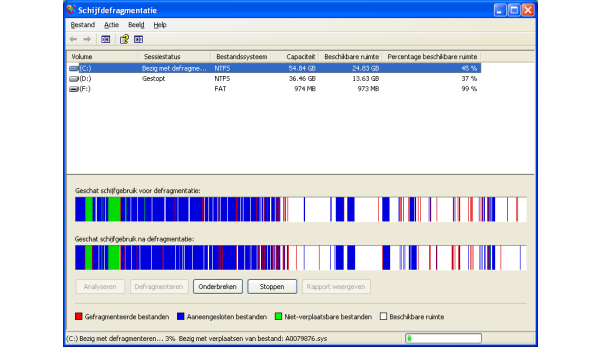
Tip 10 In XP is het zinvol om de harde schijf af en toe te defragmenteren.

Tip 11: DriveImage XML

Wanneer je allerlei veiligheidsmaatregelen hebt genomen en de pc netjes hebt opgeschoond, is het slim om in XP een image van de C-schijf te maken. Hiermee heb je bij problemen altijd een kopie van het besturingssysteem met al je favoriete programma's en instellingen. Mocht het systeem onverhoopt vastlopen of duikt er plotseling een hardnekkig virus op, dan herstel je met een image de C-schijf eenvoudig naar de oorspronkelijke staat. Je pc is dan weer helemaal schoon! Dat werkt een stuk sneller vergeleken met een blanco installatie van XP.

In tegenstelling tot Windows Vista, 7 en 8 heeft XP geen eigen mogelijkheid om een image te maken. Voor XP ben je hiervoor aangewezen op software van andere ontwikkelaars. Het gratis programma DriveImage XML kan je hierbij helpen. Bezoek de website www.runtime.org en klik onder DriveImage XML op Free Download om het bestand op te slaan. Installeer de freeware door telkens op Next te klikken. Start ten slotte het programma op.

Tip 11 Voor XP heb je een extern programma nodig om een image te maken.

Tip 12: Image maken

Je gaat nu met behulp van DriveImage XML een image maken. Klik aan de linkerkant op Backup en selecteer de partitie waarop XP is geïnstalleerd. Bij de meeste systemen is dat de C-schijf. Via Next opent in een nieuw venster een speciale wizard. Klik nogmaals op Next. Bij Directory geef je aan waar je het image wil opslaan.

Als je computer crasht, is het natuurlijk wel de bedoeling dat je nog bij het image kunt komen. Kies daarom bij voorkeur een externe opslagdrager, zoals een externe harde schijf of NAS. Als er geen extern opslagmedium voorhanden is, kun je ook een aparte partitie op de pc selecteren.

Bedenk wel dat je aan de laatstgenoemde optie niets hebt wanneer een kwaadaardig virus je pc heeft verziekt. Onder File name geef je de back-up een duidelijke naam, zodat je die later gemakkelijk herkent. Haal daarnaast het vinkje weg voor Split large files. De overige instellingen laat je ongewijzigd. Klik op Next. DriveImage XML gaat het image nu aanmaken. Sluit na afloop de wizard af via Finish.

Tip 12 De beste plaats om een image te bewaren, is op een extern opslagapparaat.

Tip 13: Image terugzetten

In geval van nood zet je het image met behulp van DriveImage XML weer terug. Dit vergt wel enige inspanning. Het is namelijk noodzakelijk dat je een speciale cd brandt waarmee je de computer opstart. Besef ook dat je alle documenten kwijtraakt die op de Windows-partitie zijn opgeslagen.

Bezoek de webpagina www.runtime.org/data-recovery-live-cd.htm en klik aan de rechterkant op Free Download. Sla het iso-bestand op en brand het op een lege cd. Hiervoor gebruik je een willekeurig brandprogramma, zoals ImgBurn. Herstart de pc en open het BIOS. Je regelt dat door tijdens het opstartproces op een specifieke sneltoets te drukken, bijvoorbeeld F2, F12 of Delete. Zo nodig pak je hiervoor even de handleiding van je pc erbij. Als je het BIOS hebt geopend, selecteer je de cd/dvd-drive als eerste opstartstation.

Zodra de inhoud van de cd in beeld verschijnt, klik je tweemaal op DriveImage XML. Kies aan de linkerkant voor Restore / Next. Klik op het pictogram met het mapje en selecteer het image. Dit is een xml-bestand dat je in tip 12 hebt opgeslagen. Bevestig met Openen en klik op Next. Geef aan welke partitie je wil herstellen (C-schijf) en start het herstelproces door tweemaal op Next te klikken.

Tip 13 Het is belangrijk dat je het image naar de juiste partitie herstelt.

Virtuele XP-machine

Wil je niet overstappen naar aan ander besturingssysteem, omdat je een programma gebruikt dat alleen maar onder XP werkt? Een veilige oplossing is om XP virtueel te draaien op een machine met Windows 7 of 8. Je gebruikt daarmee eigenlijk een computer binnen een computer, waardoor je verouderde software alsnog kunt gebruiken.

Wel is het belangrijk dat je internet op de virtuele machine uitschakelt, zodat cybercriminelen geen kans maken. Geschikte programma's om XP virtueel te draaien, zijn VirtualBox en VMware Player.

Nieuwere posts Oudere posts Homepage